Trích dữ liệu từ PDF và ảnh sang bảng bằng AI: Khi nào tin được, khi nào phải kiểm lại?
AI trích xuất dữ liệu từ PDF, ảnh sang bảng rất nhanh nhưng dễ sai ở file mờ, ô gộp hay nhầm ký tự. Luôn cần người kiểm tra lại các ô quan trọng để đảm bảo số liệu chính xác.
SeaEdu
Blog AI cho dân văn phòng
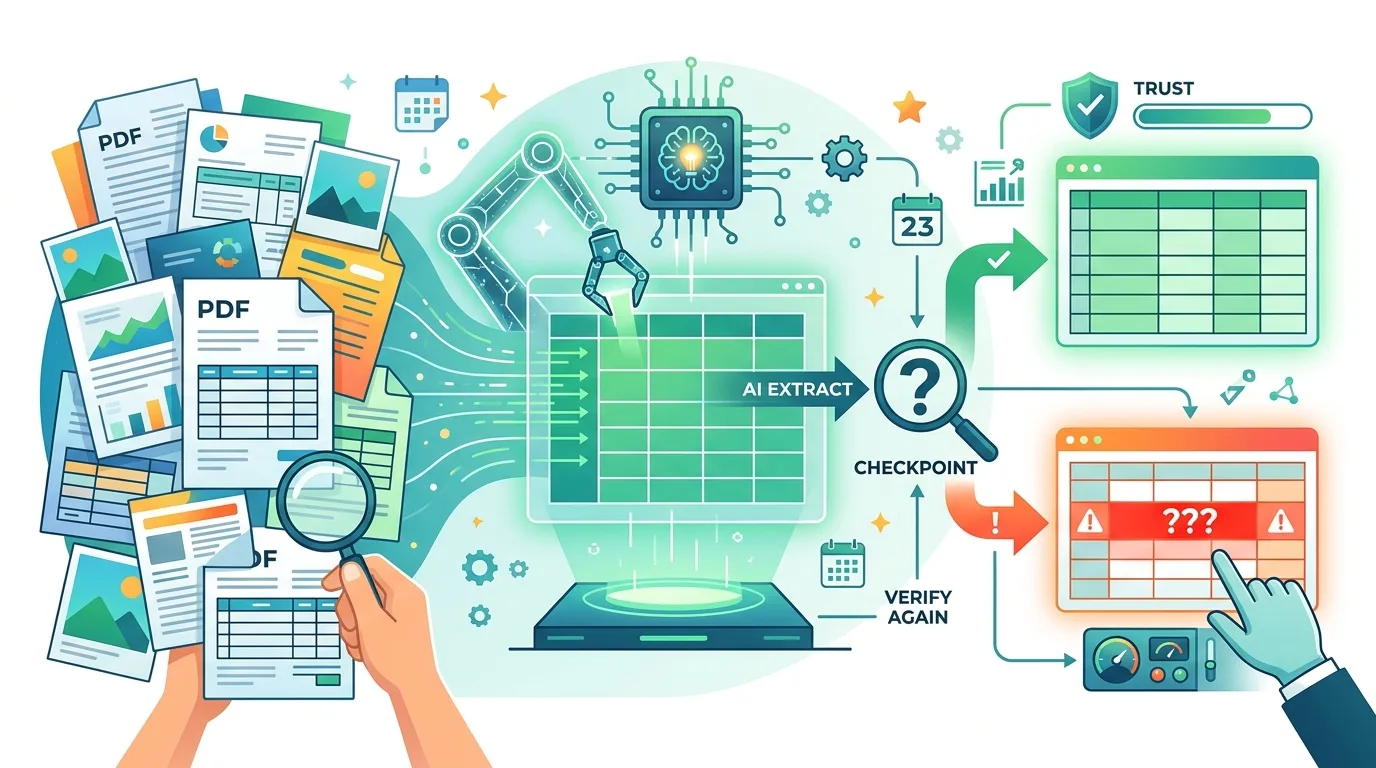
Trả lời nhanh
61 từTrích dữ liệu PDF bằng AI là dùng OCR và mô hình thị giác máy tính để chuyển chữ trong file scan hoặc ảnh thành bảng số liệu. Bạn có thể tin kết quả khi xử lý PDF native chuẩn bố cục, nhưng bắt buộc phải kiểm tra thủ công với ảnh chụp mờ, bảng gộp ô hoặc thiếu đường viền.
Hỏi AI về bài viết này
AI có thể sai, hãy kiểm chứng trước khi dùng cho việc quan trọng. Đừng nhập thông tin cá nhân hay dữ liệu khách hàng.
Điểm chính
- Độ chính xác trích xuất đạt trên 95% khi xử lý PDF native tạo từ Word hoặc Excel, có đường viền rõ ràng và font chữ tiêu chuẩn như Arial hoặc Times New Roman.
- Tabula phù hợp cho PDF native có đường viền, còn LayoutLM của Microsoft xử lý tốt hơn với ảnh chụp hoặc tài liệu scan nhờ khả năng hiểu ngữ cảnh không gian.
- Lỗi nhầm số 0 với chữ O thường xảy ra ở font sans-serif hoặc bản in kém; cần bật chế độ ép kiểu số cho cột tiền tệ để hệ thống báo lỗi ngay.
- AI có thể tự điền bừa dữ liệu vào ô trống (hallucination), do đó tuyệt đối không đẩy thẳng kết quả vào phần mềm ERP mà bỏ qua bước phê duyệt thủ công.
- Nhân viên nhập liệu phải kiểm tra bốn nhóm: ô có độ tin cậy thấp, cột giá trị số quan trọng, vùng bị dấu mộc che khuất và hàng lệch cột.
Trích dữ liệu PDF bằng AI là quá trình dùng OCR và mô hình thị giác máy tính để chuyển chữ trong file scan hoặc ảnh chụp thành bảng số liệu có thể chỉnh sửa được.
Trích dữ liệu PDF bằng AI hoạt động như thế nào với OCR và LayoutLM?
Trích dữ liệu PDF bằng AI gồm ba bước cốt lõi: nhận dạng ký tự, phân tích bố cục và xuất bảng. Toàn bộ quy trình dựa trên sự phối hợp giữa OCR (Optical Character Recognition – Nhận dạng ký tự quang học) và các mô hình hiểu tài liệu chuyên sâu.
OCR đảm nhận việc đọc từng pixel trên ảnh hoặc file scan rồi chuyển đổi thành văn bản số. Các công cụ trích xuất dữ liệu hiện đại như Tabula, Camelot, LayoutLM của Microsoft và Donut kết hợp OCR với Computer Vision để đọc chữ và nhận diện cấu trúc bảng từ PDF hoặc ảnh.
LayoutLM bổ sung khả năng hiểu vị trí không gian của từng đoạn text trên trang giấy. Nhờ đó, hệ thống biết được dòng chữ nào thuộc cột nào, ô nào đang gộp chung nhiều hàng, thay vì chỉ trả về một chuỗi ký tự rời rạc.
Dùng Tabula hay LayoutLM của Microsoft cho bảng PDF phức tạp?
Tabula phù hợp cho PDF native có đường viền rõ ràng, còn LayoutLM của Microsoft xử lý tốt hơn với ảnh chụp hoặc tài liệu scan có bố cục biến đổi. Việc chọn công cụ phụ thuộc hoàn toàn vào định dạng đầu vào của người dùng.
Tiêu chí | Tabula | LayoutLM (Microsoft) |
|---|---|---|
Loại tệp hỗ trợ | PDF native (tạo từ Word/Excel) | PDF scan, ảnh chụp, PDF native |
Công nghệ nền tảng | Phân tích đường kẻ và toạ độ | OCR kết hợp Computer Vision và Transformer |
Bảng thiếu đường viền | Kém chính xác | Nhận diện tốt nhờ ngữ cảnh không gian |
Mức độ triển khai | Cài đặt nhanh, mã nguồn mở | Cần tinh chỉnh mô hình hoặc gọi API |
Tính đến tháng 10/2026, Tabula vẫn duy trì phiên bản mã nguồn mở miễn phí, trong khi LayoutLM được tích hợp qua Azure AI Document Intelligence với biểu phí tính theo số trang xử lý. Người dùng cần cân nhắc khối lượng tài liệu trước khi quyết định phương án.
Khi nào độ chính xác trích xuất dữ liệu từ PDF đạt trên 95%?
Độ chính xác trích xuất dữ liệu đạt trên 95% khi xử lý PDF native tạo trực tiếp từ Word hoặc Excel, bố cục bảng chuẩn có đường viền rõ ràng và font chữ phổ biến. Ba điều kiện này phải đồng thời thoả mãn để AI hoạt động ổn định.
File PDF native giữ nguyên lớp text gốc nên OCR không cần can thiệp suy đoán hình ảnh. Font chữ tiêu chuẩn như Arial hay Times New Roman giúp mô hình nhận diện ký tự mà không gặp xung đột nét chữ.
Ngược lại, chất lượng giảm mạnh nếu tài liệu bị nghiêng, nhiễu nền hoặc sử dụng font chữ viết tay. Trong những tình huống đó, tỷ lệ lỗi tăng lên đáng kể và bắt buộc phải có bước hậu kiểm thủ công.
Kế toán xử lý hoá đơn PDF scan bị mờ và dính dấu mộc bằng AI thế nào?
Kế toán xử lý hoá đơn PDF scan bị mờ và dính dấu mộc bằng AI thông qua luồng tiền xử lý ảnh, trích xuất OCR và đối chiếu chéo thủ công. Quy trình này yêu cầu năm bước thực thi tuần tự.
- Tải file hoá đơn PDF scan lên hệ thống trích xuất dữ liệu hỗ trợ OCR.
- Áp dụng bộ lọc làm nét ảnh và khử nhiễu nền trước khi đưa vào mô hình nhận dạng.
- Chạy lệnh trích xuất bảng để AI tách riêng phần chữ bị dấu mộc đè lên thành vùng nghi ngờ.
- Xuất kết quả ra định dạng CSV hoặc Excel kèm cột đánh dấu mức độ tin cậy của từng ô.
- Mở file gốc song song với bảng kết quả để nhập lại thủ công các ô có độ tin cậy thấp.
Người dùng bắt buộc phải kiểm tra lại thủ công khi xử lý ảnh chụp hoặc PDF scan bị mờ, nghiêng, nhiễu nền hoặc có dấu mộc đè lên chữ gây cản trở nhận dạng. Bỏ qua bước đối chiếu sẽ dẫn đến sai lệch số liệu thuế hoặc công nợ.
Tại Việt Nam, SeaEdu cung cấp các khoá đào tạo ứng dụng AI & AI Agent cho công việc văn phòng (Gen AI, no-code Dify/Copilot Studio) dành cho nhân sự ngành kế toán và hành chính, hướng dẫn cách thiết lập luồng agent đọc hoá đơn tự động. Kiến thức thực hành từ các chương trình này giúp kế toán viên giảm thiểu rủi ro khi vận hành trợ lý tự động.
Lỗi nhầm số 0 với chữ O khi trích xuất dữ liệu PDF bằng AI xảy ra lúc nào?
Lỗi nhầm số 0 với chữ O khi trích xuất dữ liệu PDF bằng AI xảy ra khi OCR phân tích các ký tự có hình dáng tương đồng trong font chữ sans-serif hoặc tài liệu in kém chất lượng. Đây là điểm yếu cố hữu của công nghệ nhận dạng ký tự quang học.
Lỗi OCR kinh điển thường xảy ra khi hệ thống nhầm lẫn giữa các ký tự giống nhau như số 0 và chữ O, hoặc số 1 và chữ l hay chữ I trong văn bản. Hậu quả đặc biệt nghiêm trọng khi lỗi rơi vào cột mã số thuế hoặc số tiền thanh toán.
Để hạn chế tình trạng này, người vận hành cần bật chế độ kiểm tra kiểu dữ liệu sau khi xuất bảng. Cột chứa giá trị tiền tệ phải được ép kiểu số, buộc hệ thống báo lỗi ngay nếu phát hiện ký tự chữ cái xen lẫn.
AI tự điền thêm dữ liệu vào ô trống (hallucination) nguy hiểm ra sao?
AI tự điền thêm dữ liệu vào ô trống (hallucination) là hiện tượng các mô hình ngôn ngữ lớn LLM và AI thị giác tự suy đoán hoặc chèn nội dung không có trong tài liệu gốc vào bảng kết quả. Rủi ro này đe doạ trực tiếp tính toàn vẹn của cơ sở dữ liệu doanh nghiệp.
Các mô hình ngôn ngữ lớn LLM và AI thị giác đôi khi gặp ảo giác hallucination, tức là tự suy đoán hoặc điền thêm dữ liệu vào các ô trống nếu ngữ cảnh không rõ ràng. Ví dụ, một ô ghi chú để trống trên hoá đơn có thể bị AI điền bừa tên nhà cung cấp dựa trên các dòng lân cận.
Nguyên tắc Human-in-the-loop yêu cầu con người luôn là chốt chặn cuối cùng để đảm bảo tính toàn vẹn dữ liệu, đặc biệt với số liệu tài chính, y tế hoặc pháp lý.
Doanh nghiệp tuyệt đối không được phép đẩy thẳng kết quả từ luồng agent no-code vào phần mềm ERP mà bỏ qua bước phê duyệt của nhân sự phụ trách.
Bảng nhiều ô gộp hoặc thiếu đường viền có an toàn khi để AI trích xuất không?
Bảng nhiều ô gộp hoặc thiếu đường viền không an toàn khi để AI trích xuất độc lập vì cấu trúc phi tiêu chuẩn vượt quá logic phân tích toạ độ cơ bản của đa số công cụ. Tỷ lệ sai lệch hàng và cột ở nhóm tài liệu này luôn cao hơn mặt bằng chung.
Bảng có cấu trúc phức tạp như nhiều ô gộp, bảng lồng bảng hoặc thiếu đường viền là những trường hợp rủi ro sai sót cao khi trích xuất dữ liệu bằng AI. Mô hình thị giác máy tính dễ nhầm lẫn ranh giới giữa tiêu đề phụ và dữ liệu chi tiết bên dưới.
Giải pháp khả thi là chia nhỏ bảng phức tạp thành nhiều vùng trích xuất riêng biệt trước khi ghép nối kết quả. Người dùng cần thiết lập quy tắc ánh xạ cột thủ công cho từng vùng thay vì kỳ vọng AI tự động hiểu toàn bộ bố cục tổng thể.
Nhân viên nhập liệu cần kiểm tra thủ công những trường hợp nào sau khi AI chạy xong?
Nhân viên nhập liệu cần kiểm tra thủ công bốn nhóm trường hợp sau khi AI chạy xong: ô có độ tin cậy thấp, cột chứa giá trị số quan trọng, vùng bị che khuất bởi dấu mộc và các hàng có số lượng cột không đồng nhất. Danh sách này áp dụng cho mọi công cụ trích xuất.
- Các ô được hệ thống gắn cờ cảnh báo màu vàng hoặc đỏ do nhận dạng ký tự không chắc chắn.
- Toàn bộ cột tổng tiền, thuế suất và mã số định danh pháp lý trên chứng từ kế toán.
- Những hàng bị lệch cột so với tiêu đề bảng do lỗi phân tích bố cục từ OCR.
- Dữ liệu nằm sát mép trang giấy nơi file scan thường bị cắt xén hoặc mờ nhoè.
AI trong trích xuất dữ liệu chỉ đóng vai trò hỗ trợ tăng tốc độ nhập liệu chứ không thể thay thế hoàn toàn việc kiểm tra và đối chiếu thủ công của con người. Nhân sự vận hành cần xem trợ lý tự động là công cụ soạn thảo nháp, không phải nguồn chân lý duy nhất để ra quyết định nghiệp vụ.
Câu hỏi thường gặp
Trích dữ liệu PDF bằng AI hoạt động như thế nào?
Quá trình trích dữ liệu PDF bằng AI gồm ba bước cốt lõi: nhận dạng ký tự, phân tích bố cục và xuất bảng. Công nghệ OCR đọc từng pixel trên ảnh hoặc file scan để chuyển thành văn bản số, trong khi các mô hình như LayoutLM giúp hiểu vị trí không gian của từng đoạn text. Nhờ đó, hệ thống xác định được dòng chữ thuộc cột nào hay ô nào đang gộp chung nhiều hàng thay vì chỉ trả về chuỗi ký tự rời rạc.
Nên dùng Tabula hay LayoutLM để trích xuất bảng từ PDF?
Việc chọn công cụ phụ thuộc vào định dạng đầu vào của bạn. Tabula phù hợp cho PDF native có đường viền rõ ràng, cài đặt nhanh và miễn phí mã nguồn mở. Trong khi đó, LayoutLM của Microsoft xử lý tốt hơn với ảnh chụp hoặc tài liệu scan có bố cục phức tạp nhờ kết hợp OCR với Computer Vision, nhưng cần tinh chỉnh mô hình hoặc gọi API qua Azure có tính phí theo số trang.
Khi nào độ chính xác trích xuất dữ liệu từ PDF đạt trên 95%?
Độ chính xác đạt trên 95% khi xử lý PDF native tạo trực tiếp từ Word hoặc Excel, có bố cục bảng chuẩn với đường viền rõ ràng và sử dụng font chữ phổ biến như Arial hay Times New Roman. Ba điều kiện này phải đồng thời thoả mãn để AI hoạt động ổn định. Ngược lại, chất lượng giảm mạnh nếu tài liệu bị nghiêng, nhiễu nền hoặc sử dụng font chữ viết tay, bắt buộc phải hậu kiểm thủ công.
Cách xử lý hoá đơn PDF scan bị mờ và dính dấu mộc bằng AI?
Kế toán cần thực hiện năm bước tuần tự: tải file lên hệ thống hỗ trợ OCR, áp dụng bộ lọc làm nét ảnh và khử nhiễu nền, chạy lệnh trích xuất bảng để AI tách vùng bị dấu mộc đè, xuất kết quả ra CSV hoặc Excel kèm cột đánh dấu độ tin cậy, và cuối cùng mở file gốc đối chiếu song song. Bắt buộc phải nhập lại thủ công các ô có độ tin cậy thấp để tránh sai lệch số liệu thuế hoặc công nợ.
Lỗi nhầm số 0 với chữ O khi trích xuất PDF bằng AI xảy ra khi nào?
Lỗi này xảy ra khi OCR phân tích các ký tự có hình dáng tương đồng trong font chữ sans-serif hoặc tài liệu in kém chất lượng. Đây là điểm yếu cố hữu của công nghệ nhận dạng ký tự quang học, đặc biệt nguy hiểm khi lỗi rơi vào cột mã số thuế hoặc số tiền thanh toán. Để hạn chế, người vận hành cần bật chế độ kiểm tra kiểu dữ liệu sau khi xuất bảng, ép kiểu số cho cột tiền tệ để hệ thống báo lỗi ngay nếu phát hiện ký tự chữ cái xen lẫn.
Hiện tượng AI tự điền thêm dữ liệu vào ô trống (hallucination) nguy hiểm ra sao?
Hallucination là hiện tượng các mô hình AI tự suy đoán hoặc chèn nội dung không có trong tài liệu gốc vào bảng kết quả, ví dụ tự điền tên nhà cung cấp vào ô ghi chú để trống. Rủi ro này đe doạ trực tiếp tính toàn vẹn cơ sở dữ liệu doanh nghiệp. Theo nguyên tắc Human-in-the-loop, con người luôn phải là chốt chặn cuối cùng và tuyệt đối không đẩy thẳng kết quả từ AI vào phần mềm ERP mà bỏ qua bước phê duyệt thủ công.
Biên tậpAI hỗ trợ soạn nháp, Ban biên tập SeaEdu kiểm chứng và chịu trách nhiệm cuối.
Đọc tiếp
 Dịch tài liệu chuyên ngành bằng AI an toàn: Checklist 7 bước trước khi gửi dữ liệu28/10/2026 · Công nghệ
 20 Prompt Phân Tích Dữ Liệu Bán Hàng Bằng AI: Từ Báo Cáo Thô Đến Insight Ngay25/7/2026 · Công nghệ
 RAG Là Gì? Vì Sao AI Agent Cần Đọc Tài Liệu Nội Bộ Của Bạn20/7/2026 · Công nghệ
 ChatGPT vs Gemini vs Copilot: Dân văn phòng nên chọn công cụ AI nào năm 2025?17/7/2026 · Công nghệ