Microsoft Copilot Là Gì? Toàn Bộ Tính Năng Trong Word, Excel, Outlook
SeaEdu
Blog AI cho dân văn phòng
Tóm tắt
34 từTrợ lý AI Microsoft Copilot tích hợp trong Word, Excel, Outlook giúp soạn thảo, phân tích dữ liệu và quản lý email tự động — tiết kiệm đến 5 giờ làm việc mỗi tuần.
Hỏi AI về bài viết này
AI có thể sai, hãy kiểm chứng trước khi dùng cho việc quan trọng. Đừng nhập thông tin cá nhân hay dữ liệu khách hàng.
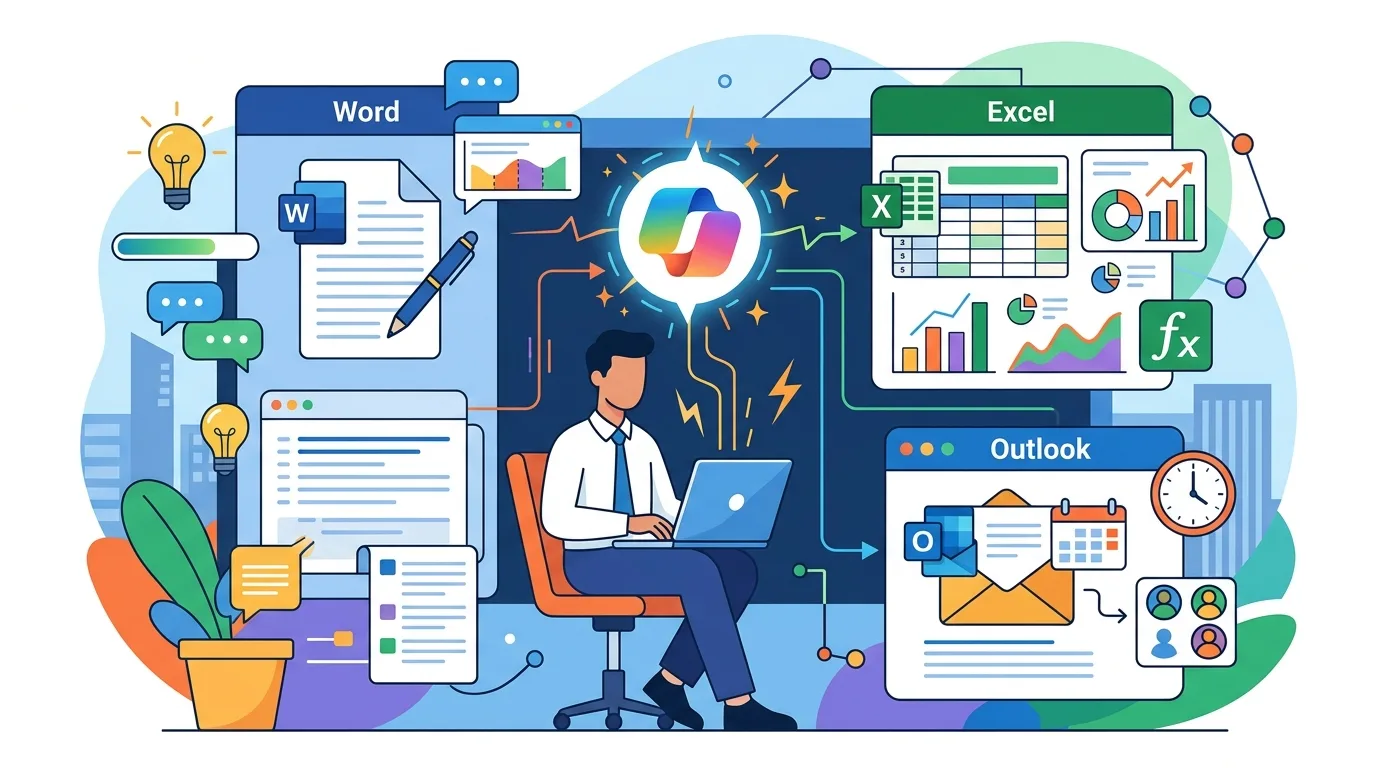
Microsoft Copilot là trợ lý AI tích hợp sẵn trong bộ Microsoft 365, sử dụng công nghệ GPT của OpenAI kết hợp Microsoft Graph để tự động hóa soạn thảo, phân tích dữ liệu và quản lý email ngay trong Word, Excel, PowerPoint và Outlook — và nếu bạn chưa biết cách khai thác nó, bạn đang bỏ lỡ hàng giờ làm việc mỗi tuần.
Microsoft Copilot Là Gì và Hoạt Động Như Thế Nào?
Microsoft Copilot là một trợ lý AI được nhúng trực tiếp vào các ứng dụng Microsoft 365, cho phép người dùng ra lệnh bằng ngôn ngữ tự nhiên để tạo nội dung, phân tích số liệu, tóm tắt tài liệu và tự động hóa các tác vụ lặp đi lặp lại.[1] Thay vì phải học cú pháp phức tạp hay mở thêm ứng dụng bên ngoài, bạn chỉ cần gõ một câu lệnh ngay trong giao diện quen thuộc của Word hay Excel là xong.
Điểm khác biệt lớn nhất so với các chatbot AI thông thường là Copilot hiểu ngữ cảnh công việc của bạn — nó biết bạn đang làm việc với tài liệu nào, email nào, và lịch họp nào, từ đó đưa ra gợi ý phù hợp thay vì trả lời chung chung.[20]
Công Nghệ Nền Tảng: LLM + Microsoft Graph
Copilot hoạt động dựa trên sự kết hợp giữa Large Language Models (LLMs) — cụ thể là công nghệ GPT của OpenAI — và Microsoft Graph, một lớp dữ liệu kết nối toàn bộ hệ sinh thái Microsoft 365 của bạn.[24] Microsoft Graph cho phép Copilot truy cập email, lịch, tài liệu, cuộc trò chuyện Teams và danh bạ — nhưng chỉ những nội dung mà bạn có quyền xem.
Nhờ đó, khi bạn yêu cầu Copilot "tóm tắt những gì đã thảo luận về dự án X trong tuần qua", nó có thể tổng hợp từ email, chat Teams và ghi chú họp cùng lúc — một việc mà trước đây bạn phải làm thủ công mất cả tiếng đồng hồ.
Lịch Sử Ra Mắt và Các Mốc Quan Trọng Từ 2023 Đến 2026
Microsoft Copilot chính thức ra mắt năm 2023 trên Windows 11, dựa trên nền tảng GPT của OpenAI.[2] Từ đó đến nay, công cụ này liên tục được mở rộng và nâng cấp:
- 17/01/2025: Copilot được tích hợp vào Microsoft 365 Personal & Family, đưa AI đến tay người dùng phổ thông trong Word, Excel, PowerPoint và Outlook.[13]
- 04/04/2025: Nhân kỷ niệm 50 năm Microsoft, Copilot được nâng cấp toàn diện với các tính năng Vision, Deep Research, Podcasts và Pages.[14]
- Tháng 4/2026: Khả năng agentic (thực thi đa bước tự động) trong Word, Excel và PowerPoint chính thức phát hành rộng rãi.[15]
Copilot Trong Word: Soạn Thảo và Chỉnh Sửa Văn Bản Thông Minh
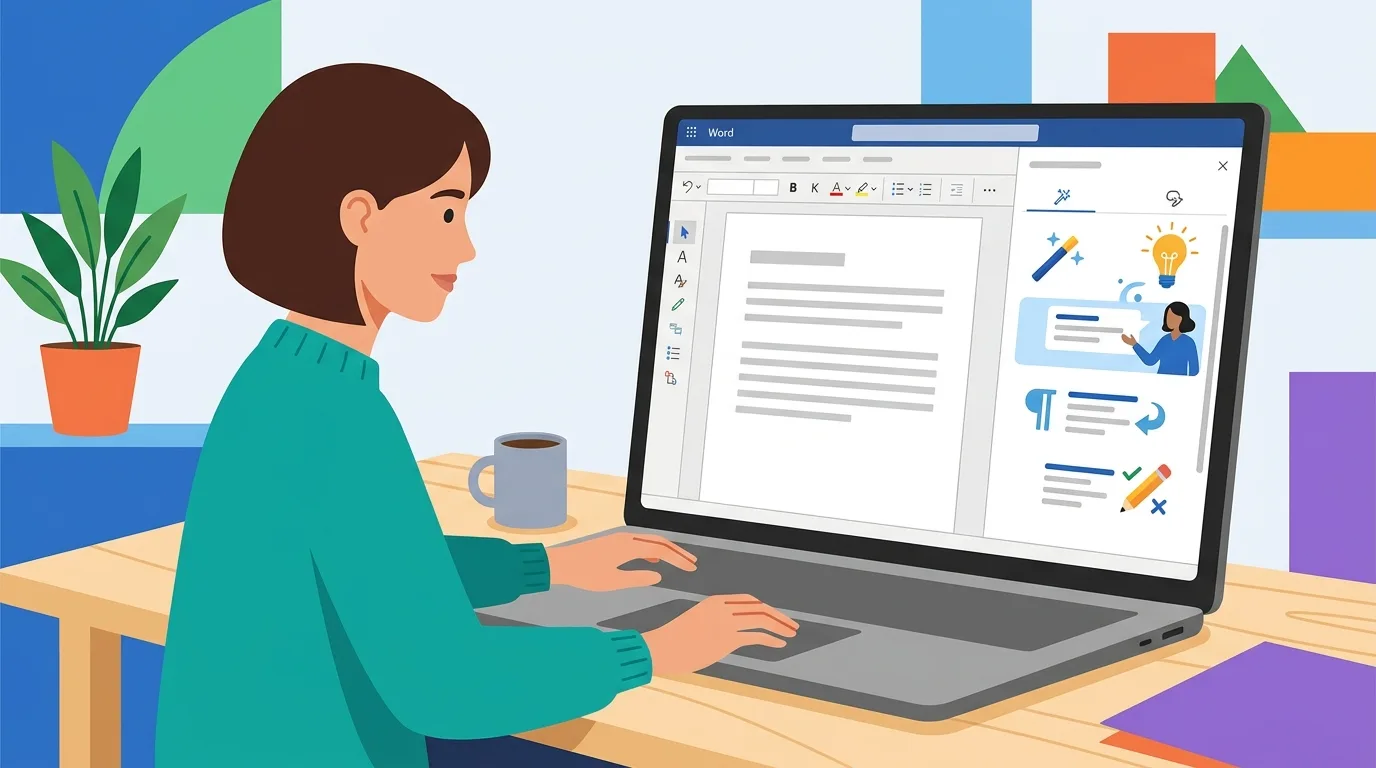
Trong Word, Copilot hoạt động như một biên tập viên AI luôn trực sẵn. Bạn có thể yêu cầu nó tạo bản nháp đầu tiên từ một vài gạch đầu dòng, viết lại đoạn văn theo giọng điệu chuyên nghiệp hơn, hoặc tóm tắt tài liệu dài thành những điểm chính trong vài giây.[22] Sau khi giao diện mới được triển khai, mức sử dụng Copilot trong Word tăng tới 27%.[23]
Các Lệnh Thực Tế Bạn Có Thể Dùng Ngay Trong Word
Dưới đây là một số prompt hiệu quả bạn có thể thử ngay:
- "Viết một email giới thiệu sản phẩm cho khách hàng doanh nghiệp, giọng điệu chuyên nghiệp, khoảng 200 từ."
- "Tóm tắt tài liệu này thành 5 điểm chính."
- "Viết lại đoạn này ngắn gọn hơn và dễ hiểu hơn cho người không chuyên."
- "Tạo dàn ý cho báo cáo quý 3 dựa trên dữ liệu trong file này."
Tip: Càng mô tả rõ đối tượng đọc và mục đích của văn bản, Copilot càng tạo ra nội dung sát với nhu cầu của bạn.
Copilot Trong Excel: Phân Tích Dữ Liệu Không Cần Biết Công Thức
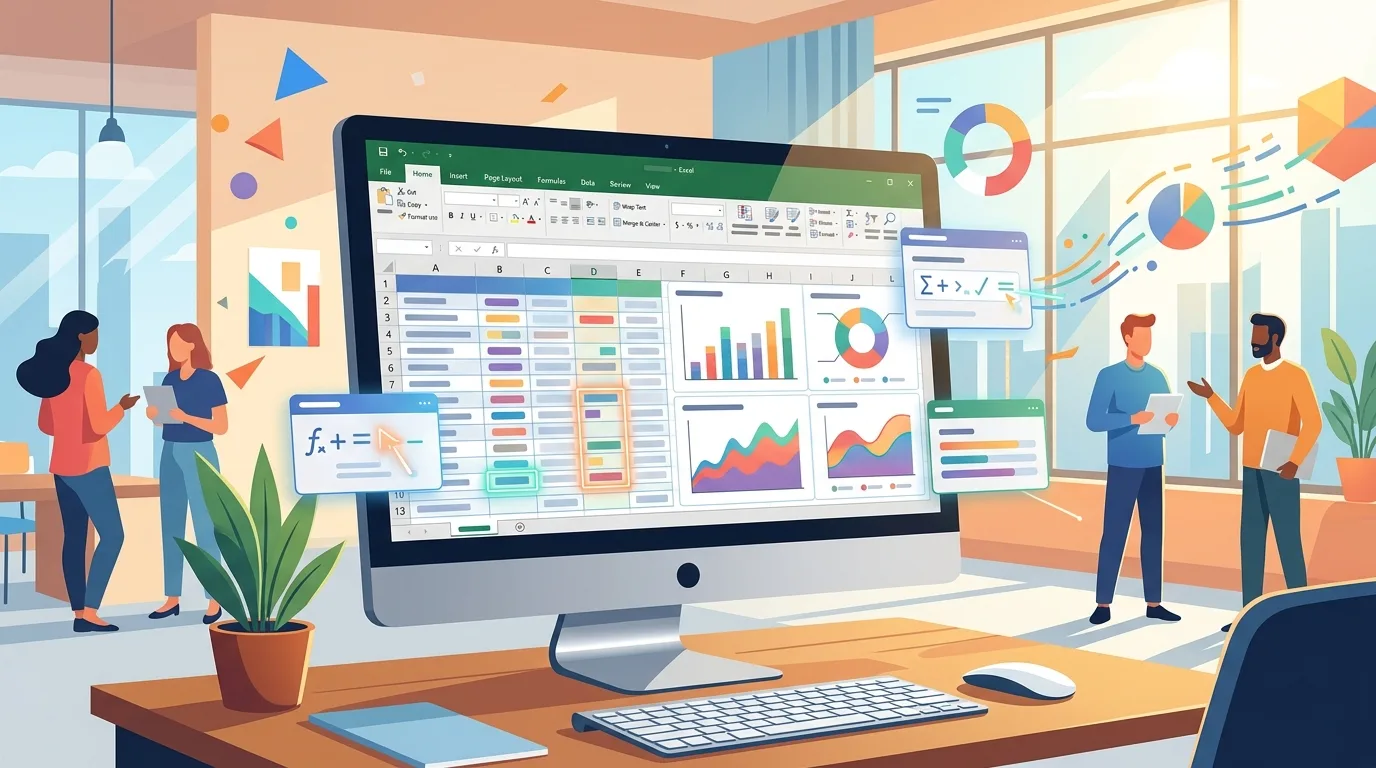
Đây là tính năng được nhiều người dùng đánh giá cao nhất. Với Copilot trong Excel, bạn có thể hỏi câu hỏi về dữ liệu bằng tiếng Việt hoặc tiếng Anh mà không cần nhớ một công thức nào.[5] Copilot sẽ tự tạo công thức, vẽ biểu đồ và thậm chí gợi ý những xu hướng ẩn trong dữ liệu của bạn. Mức sử dụng Copilot trong Excel đã tăng 33% sau khi giao diện được cải tiến.[23]
Ví Dụ Cụ Thể: Từ Bảng Dữ Liệu Thô Đến Báo Cáo Tự Động
Giả sử bạn có bảng doanh thu 12 tháng của 5 chi nhánh. Thay vì mất 2 tiếng để tạo pivot table và biểu đồ thủ công, bạn chỉ cần gõ:
- Mở file Excel → nhấn biểu tượng Copilot trên thanh ribbon.
- Gõ: "So sánh doanh thu của 5 chi nhánh theo từng quý và cho tôi biết chi nhánh nào tăng trưởng tốt nhất."
- Copilot tự tạo bảng tổng hợp, biểu đồ cột và đưa ra nhận xét bằng văn bản.
- Tiếp tục hỏi: "Dự báo doanh thu quý 4 dựa trên xu hướng hiện tại."
Toàn bộ quy trình trên chỉ mất khoảng 5 phút thay vì vài tiếng làm thủ công.[21]
Copilot Trong Outlook: Quản Lý Email Nhanh Hơn 30%
Hộp thư đến là nơi "ngốn" thời gian nhất trong ngày làm việc. Copilot trong Outlook giúp bạn tóm tắt chuỗi email dài thành vài dòng, soạn thảo phản hồi theo giọng điệu phù hợp, và ưu tiên email quan trọng tự động.[6] Theo số liệu thực tế, mức sử dụng Copilot trong Outlook tăng 30% sau khi giao diện mới ra mắt.[23]
Một tính năng đặc biệt hữu ích là Coaching by Copilot — sau khi bạn soạn email, Copilot sẽ đánh giá giọng điệu, độ rõ ràng và tính thuyết phục, rồi gợi ý cách cải thiện trước khi bạn nhấn gửi.[16]
Copilot Trong PowerPoint và Teams: Tạo Slide và Tóm Tắt Cuộc Họp
Trong PowerPoint, Copilot có thể tạo toàn bộ bộ slide từ một tài liệu Word hoặc một đoạn mô tả ngắn, bao gồm cả bố cục, hình ảnh minh họa và nội dung từng slide.[3] Mức sử dụng tính năng này tăng ấn tượng tới 43% — con số cao nhất trong tất cả các ứng dụng.[23]
Trong Microsoft Teams, Copilot tự động ghi chép và tóm tắt cuộc họp, liệt kê các quyết định đã đưa ra và các hành động cần thực hiện (action items) theo từng người phụ trách — ngay cả khi bạn vào họp muộn hoặc bỏ lỡ một phần.[8]
Bảo Mật Dữ Liệu Khi Dùng Copilot: Thông Tin Của Bạn Có An Toàn Không?
Đây là câu hỏi mà hầu hết người dùng doanh nghiệp đều đặt ra. Microsoft khẳng định rõ ràng: dữ liệu của bạn không được dùng để huấn luyện các mô hình AI công khai.[20] Copilot chỉ truy cập nội dung mà bạn có quyền xem theo phân quyền Microsoft 365 hiện có của tổ chức.
Ngoài ra, Microsoft Copilot for Security — phát hành từ tháng 4/2024 — cung cấp thêm lớp bảo vệ cho các tổ chức doanh nghiệp với khả năng phát hiện mối đe dọa và phân tích sự cố bảo mật bằng AI.[7] Toàn bộ dữ liệu được mã hóa và tuân thủ các tiêu chuẩn bảo mật doanh nghiệp như ISO 27001, SOC 2 và GDPR.
Copilot Có Thực Sự Tiết Kiệm Thời Gian? Số Liệu Thực Tế Từ Forrester
Không chỉ là lời hứa hẹn — các con số thực tế đã được kiểm chứng độc lập. Theo nghiên cứu của Forrester, ROI từ việc triển khai Microsoft 365 Copilot dao động từ 112% đến 457%, và nhân viên tiết kiệm trung bình 2,5 đến 5 giờ mỗi tuần.[21]
Ở quy mô lớn hơn, tính đến năm 2026, Microsoft 365 Copilot đã vượt 20 triệu enterprise seats và hơn 60% công ty Fortune 500 đã triển khai công cụ này.[16] Đặc biệt, 54% nhân viên có quyền truy cập Copilot sử dụng nó mỗi ngày — cho thấy đây không phải công cụ "dùng thử rồi bỏ" mà là một phần trong quy trình làm việc thực sự.[21]
Cách Bắt Đầu Dùng Microsoft Copilot Cho Người Mới Hoàn Toàn
Bắt đầu với Copilot dễ hơn bạn nghĩ. Dưới đây là lộ trình từng bước dành cho người mới:
- Kiểm tra gói đăng ký: Copilot có sẵn trong Microsoft 365 Personal, Family và các gói Business/Enterprise. Nếu bạn đang dùng Microsoft 365 Personal hoặc Family, Copilot đã được tích hợp từ tháng 1/2025.[17]
- Mở ứng dụng quen thuộc: Khởi động Word, Excel hoặc Outlook → tìm biểu tượng Copilot (ngôi sao nhiều màu) trên thanh ribbon hoặc góc phải màn hình.
- Thử lệnh đầu tiên: Trong Word, gõ "Tạo bản nháp email xin nghỉ phép 3 ngày, giọng điệu lịch sự." Quan sát kết quả và chỉnh sửa theo ý muốn.
- Thực hành với dữ liệu thực: Mở một file Excel bạn đang dùng → hỏi Copilot một câu hỏi về dữ liệu đó.
- Khám phá Copilot Chat: Truy cập copilot.microsoft.com để dùng phiên bản web miễn phí, không cần cài đặt thêm gì.[6]
Tip cho người mới: Đừng cố gắng dùng tất cả tính năng cùng lúc. Hãy chọn một tác vụ bạn làm lặp đi lặp lại mỗi ngày — ví dụ soạn email hay tóm tắt báo cáo — và tập trung làm quen với Copilot trong tác vụ đó trước. Sau 1 tuần, bạn sẽ thấy sự khác biệt rõ rệt.
Microsoft Copilot không phải công cụ của tương lai — nó đang hoạt động ngay hôm nay, trong những ứng dụng bạn đã dùng hàng ngày. Câu hỏi không còn là "có nên dùng không" mà là "bắt đầu từ đâu để tiết kiệm thời gian nhiều nhất".
Nguồn tham khảo
- Copilot là gì và hoạt động như thế nào? | Microsoft Copilot
- Giới thiệu máy tính Copilot+ – Trang Thông Tin
- Copilot là gì? Hướng dẫn sử dụng Copilot 2025
- Microsoft Copilot là gì? Lợi ích và cách dùng Trợ lý AI của Microsoft
- Sử dụng Trợ lý AI ở mọi nơi với Copilot dành cho PC, máy Mac, thiết bị di động | Microsoft Copilot
- Microsoft Copilot for Security chính thức phát hành từ 1/4/2024 – Trang Thông Tin
- Copilot là gì? Trợ lý ảo thông minh của Microsoft có gì đặc biệt?
- New features coming to (free) Copilot Chat for Outlook, Word, Excel, and PowerPoint - Super Simple 365
- What's New in Microsoft 365 Copilot | March 2026 | Microsoft Community Hub
- Copilot's agentic capabilities in Word, Excel, and PowerPoint are generally available | Microsoft 365 Blog
- Top Microsoft Copilot Features You Should Know in 2026 - Copilot Experts
- Meet Microsoft 365 Premium: Your AI and productivity powerhouse | Microsoft 365 Blog
- What is Microsoft 365 Copilot? | Microsoft Learn
- How to Use Microsoft Copilot: 2026 Guide | Reclaim
- 20 Microsoft 365 Copilot Use Cases to Boost Productivity | Velosio
- Introducing a new design for Microsoft 365 Copilot | Microsoft 365 Blog
- Microsoft 365 Copilot - Service Descriptions | Microsoft Learn
Câu hỏi thường gặp
Microsoft Copilot là gì và dùng để làm gì?
Microsoft Copilot là trợ lý AI được tích hợp trực tiếp vào bộ Microsoft 365, sử dụng công nghệ GPT của OpenAI kết hợp Microsoft Graph. Nó cho phép người dùng ra lệnh bằng ngôn ngữ tự nhiên để soạn thảo văn bản, phân tích dữ liệu, tóm tắt tài liệu và quản lý email ngay trong Word, Excel, PowerPoint và Outlook mà không cần học cú pháp phức tạp.
Microsoft Copilot có trong gói Microsoft 365 nào?
Copilot đã được tích hợp vào Microsoft 365 Personal và Family từ tháng 1/2025, nên nếu bạn đang dùng một trong hai gói này thì đã có sẵn tính năng này. Ngoài ra, Copilot cũng có trong các gói Business và Enterprise của Microsoft 365. Bạn chỉ cần mở Word, Excel hoặc Outlook và tìm biểu tượng Copilot trên thanh ribbon để bắt đầu.
Copilot trong Excel có thể làm gì, có cần biết công thức không?
Copilot trong Excel cho phép bạn phân tích dữ liệu bằng cách đặt câu hỏi thông thường mà không cần nhớ bất kỳ công thức nào. Nó tự động tạo công thức, vẽ biểu đồ, tổng hợp dữ liệu và gợi ý xu hướng ẩn trong bảng tính của bạn. Ví dụ, bạn chỉ cần gõ
Copilot trong Outlook giúp quản lý email như thế nào?
Copilot trong Outlook giúp tóm tắt chuỗi email dài thành vài dòng, soạn thảo phản hồi theo giọng điệu phù hợp và tự động ưu tiên email quan trọng. Tính năng Coaching by Copilot còn đánh giá giọng điệu, độ rõ ràng và tính thuyết phục của email bạn soạn rồi gợi ý cải thiện trước khi gửi. Theo số liệu thực tế, mức sử dụng Copilot trong Outlook tăng 30% sau khi giao diện mới ra mắt.
Dữ liệu của tôi có bị Microsoft dùng để huấn luyện AI không khi dùng Copilot?
Microsoft khẳng định rõ ràng rằng dữ liệu của người dùng không được sử dụng để huấn luyện các mô hình AI công khai. Copilot chỉ truy cập nội dung mà bạn có quyền xem theo phân quyền Microsoft 365 hiện có của tổ chức. Toàn bộ dữ liệu được mã hóa và tuân thủ các tiêu chuẩn bảo mật doanh nghiệp như ISO 27001, SOC 2 và GDPR.
Dùng Microsoft Copilot có tiết kiệm thời gian thực sự không?
Theo nghiên cứu độc lập của Forrester, nhân viên sử dụng Microsoft 365 Copilot tiết kiệm trung bình từ 2,5 đến 5 giờ mỗi tuần, với ROI dao động từ 112% đến 457%. Đến năm 2026, hơn 60% công ty Fortune 500 đã triển khai công cụ này và 54% nhân viên có quyền truy cập Copilot sử dụng nó mỗi ngày, cho thấy đây là công cụ được tích hợp thực sự vào quy trình làm việc chứ không chỉ dùng thử.
Biên tậpAI hỗ trợ soạn nháp, Ban biên tập SeaEdu kiểm chứng và chịu trách nhiệm cuối.
Đọc tiếp
 Tương lai việc làm AI 2027-2030: 5 dự báo về vị trí hybrid người-máy16/9/2026 · Tin tức
 AI nghề hành chính: 6 nhiệm vụ bị thay thế và 4 kỹ năng quản trị mới6/9/2026 · Tin tức
 Prompt Engineering Là Gì? Kỹ Năng Vàng Dân Văn Phòng Cần Nắm Ngay7/7/2026 · Tin tức
 Khóa Học AI Cho Dân Văn Phòng 2026: Lộ Trình 4 Cấp Từ Số 07/7/2026 · Tin tức