Copilot Trong Excel: 10 Tình Huống Kế Toán Dùng Ngay Không Cần Học Công Thức
SeaEdu
Blog AI cho dân văn phòng

Tóm tắt
29 từKế toán viên có thể tiết kiệm hàng giờ mỗi tháng nhờ Copilot trong Excel — chỉ cần ra lệnh tiếng Việt, không cần nhớ công thức phức tạp.
Hỏi AI về bài viết này
AI có thể sai, hãy kiểm chứng trước khi dùng cho việc quan trọng. Đừng nhập thông tin cá nhân hay dữ liệu khách hàng.
Copilot trong Excel là trợ lý AI tích hợp sẵn giúp kế toán viên thực hiện đối chiếu, tổng hợp và phân tích dữ liệu chỉ bằng câu lệnh tiếng Việt, không cần nhớ công thức phức tạp — và nếu bạn vẫn đang mất hàng giờ mỗi tháng để đối chiếu số liệu thủ công, bài viết này sẽ thay đổi hoàn toàn cách bạn làm việc.
Tại Sao Kế Toán Nên Dùng Copilot Trong Excel Ngay Bây Giờ
Theo khảo sát AFP đầu năm 2025, 96% chuyên viên FP&A vẫn dùng spreadsheet để lập kế hoạch tài chính, và 93% trong số đó sử dụng spreadsheet hàng ngày hoặc hàng tuần cho mục đích báo cáo.[1] Điều đó có nghĩa là Excel vẫn là công cụ trung tâm — nhưng cách dùng Excel đang thay đổi hoàn toàn.
Báo cáo Forrester TEI cho thấy người dùng Microsoft 365 Copilot tiết kiệm trung bình 9 giờ mỗi tháng, trong khi các team tài chính ghi nhận thời gian phân tích spreadsheet giảm tới 40–60% khi áp dụng Copilot.[30] Không chỉ vậy, theo Protiviti Finance Trends 2025, 72% lãnh đạo tài chính đang dùng AI tools — tăng gần gấp đôi so với 34% chỉ một năm trước.[33]
Tin tốt là Microsoft đã tích hợp tiếng Việt cho Copilot trên toàn hệ sinh thái Microsoft 365, nghĩa là bạn có thể ra lệnh bằng tiếng Việt tự nhiên và nhận kết quả ngay lập tức.[10]
Điều Kiện Bắt Buộc Trước Khi Dùng Copilot Trong Excel
Trước khi bắt đầu, bạn cần đảm bảo đáp ứng đủ ba điều kiện cơ bản: có tài khoản Microsoft 365 bản có Copilot (Microsoft 365 Business Standard trở lên hoặc gói Copilot add-on), phiên bản Excel mới nhất, và file dữ liệu được chuẩn bị đúng cách.[12]
Một lỗi phổ biến khiến Copilot không hoạt động là dữ liệu chưa được định dạng đúng. Hãy kiểm tra biểu tượng Copilot trên thanh ribbon — nếu nút bị mờ, rất có thể file chưa được lưu trên OneDrive hoặc dữ liệu chưa ở dạng Table.[13]
Định Dạng File và Lưu Trữ Đúng Cách Trên OneDrive
Copilot trong Excel chỉ hoạt động với file .xlsx hoặc .xlsm được lưu trên OneDrive hoặc SharePoint — không hỗ trợ file lưu cục bộ trên máy tính.[9] Ngoài ra, dữ liệu phải được định dạng dưới dạng Excel Table (chọn vùng dữ liệu → Insert → Table), không phải vùng ô thông thường.
Mẹo nhanh: Đặt tên rõ ràng cho từng Table (ví dụ: Table_CongNo_T6, Table_DoanhThu_Q2) để câu lệnh Copilot chính xác hơn. Tránh để ô trống giữa các hàng dữ liệu và đảm bảo tiêu đề cột không bị trùng lặp.[15]
10 Tình Huống Kế Toán Thực Tế Với Câu Lệnh Copilot Cụ Thể

Dưới đây là 10 tình huống được chọn lọc từ thực tế công việc kế toán, kèm câu lệnh mẫu có thể dùng ngay. Mỗi tình huống ước tính tiết kiệm từ 15–30 phút so với làm thủ công — tổng cộng khoảng 3,5 giờ mỗi tháng.[4]
Tình Huống 1–3: Đối Chiếu Số Dư, Ngân Hàng và Công Nợ
Tình huống 1 – Đối chiếu số dư tài khoản: Khi cần so sánh số dư sổ cái với bảng tổng hợp, hãy gõ: "So sánh cột Số dư sổ cái với cột Số dư tổng hợp, đánh dấu các dòng có chênh lệch lớn hơn 0." Copilot sẽ tự tạo cột chênh lệch và tô màu các dòng cần kiểm tra.[19]
Tình huống 2 – Đối chiếu sao kê ngân hàng: Các tổ chức pilot đã giảm thời gian đối chiếu ngân hàng từ nhiều ngày xuống còn vài giờ nhờ câu lệnh như: "Tìm các giao dịch trong bảng Sao kê ngân hàng không khớp với bảng Phiếu thu chi, hiển thị kết quả thành bảng riêng."[1]
Tình huống 3 – Kiểm tra công nợ quá hạn: Dùng lệnh: "Lọc các khách hàng có số ngày quá hạn lớn hơn 30, sắp xếp theo số tiền nợ giảm dần và tính tổng." Copilot sẽ tạo bảng lọc và công thức SUM tự động mà không cần bạn viết một ký tự nào.[2]
Tình Huống 4–6: Tổng Hợp Doanh Thu, Chi Phí và Lương
Tình huống 4 – Tổng hợp doanh thu theo tháng: "Tạo bảng tổng hợp doanh thu theo từng tháng và theo từng bộ phận từ dữ liệu trong Table_DoanhThu." Copilot sẽ tự tạo PivotTable hoặc bảng tóm tắt mà không cần bạn kéo thả trường dữ liệu thủ công.[8]
Tình huống 5 – Phân loại chi phí: "Phân loại các khoản chi phí theo nhóm: Chi phí bán hàng, Chi phí quản lý, Chi phí tài chính. Tính tổng từng nhóm và tỷ lệ phần trăm trên tổng chi phí."
Tình huống 6 – Kiểm tra bảng lương: "Tính tổng lương gross, thuế TNCN và lương net cho từng nhân viên. Đánh dấu các dòng có thuế TNCN bằng 0 nhưng lương gross vượt 11 triệu đồng." Đây là kiểm tra tuân thủ thuế cực kỳ hữu ích mà trước đây cần viết nhiều hàm IF lồng nhau.[7]
Tình Huống 7–9: Phân Tích Pivot, Dự Báo và Phát Hiện Bất Thường
Tình huống 7 – Phân tích Pivot nhanh: "Tạo PivotTable hiển thị doanh thu theo quý, theo kênh bán hàng, và thêm cột tăng trưởng so với cùng kỳ năm ngoái." Copilot không chỉ tạo Pivot mà còn tự thêm công thức tính tăng trưởng.[24]
Tình huống 8 – Dự báo dòng tiền: "Dựa trên dữ liệu thu chi 6 tháng qua, dự báo dòng tiền cho 3 tháng tới và hiển thị dưới dạng biểu đồ đường." Tính năng Forecast trong Copilot sử dụng thuật toán thống kê tích hợp sẵn của Excel.[32]
Tình huống 9 – Phát hiện bất thường: "Tìm các giao dịch có giá trị vượt quá 2 lần độ lệch chuẩn so với trung bình của cột Số tiền. Liệt kê thành bảng riêng kèm ngày và mã giao dịch." Đây là tính năng kiểm soát nội bộ mạnh mẽ mà trước đây chỉ có thể làm bằng VBA hoặc Power Query.[5]
Tình Huống 10: Tạo Báo Cáo Tóm Tắt Tự Động Cuối Tháng
Đây là tình huống tiết kiệm thời gian nhiều nhất. Chỉ cần gõ: "Tạo báo cáo tóm tắt cuối tháng gồm: tổng doanh thu, tổng chi phí, lợi nhuận gộp, top 5 khách hàng theo doanh thu, và 3 khoản chi phí lớn nhất. Trình bày dưới dạng bảng có thể in."
Copilot sẽ tổng hợp từ nhiều bảng dữ liệu khác nhau, tính toán và định dạng báo cáo trong vài giây — thay thế công việc thường mất 1–2 giờ mỗi tháng.[3]
Mẫu Câu Lệnh Copilot Tiếng Việt Dùng Được Ngay Cho Kế Toán
Câu lệnh hiệu quả thường tuân theo cấu trúc: [Động từ hành động] + [Đối tượng dữ liệu] + [Điều kiện] + [Định dạng kết quả mong muốn]. Dưới đây là bộ mẫu câu lệnh sẵn dùng:[2]
- "Tính tổng [cột X] theo từng nhóm trong cột [Y], hiển thị kết quả dưới dạng bảng."
- "Tìm và đánh dấu các dòng trùng lặp trong cột [Mã hóa đơn]."
- "Thêm cột tính tỷ lệ phần trăm của [cột A] trên tổng [cột A]."
- "Lọc các giao dịch từ ngày [X] đến ngày [Y] có giá trị lớn hơn [Z] triệu đồng."
- "Tạo biểu đồ cột so sánh doanh thu tháng này với tháng trước theo từng bộ phận."
- "Giải thích ý nghĩa của xu hướng trong dữ liệu này bằng tiếng Việt."
Tip quan trọng: Càng cụ thể càng tốt. Thay vì "phân tích dữ liệu", hãy nói "tính tổng cột Doanh thu theo cột Tháng, chỉ lấy các dòng có Trạng thái là Đã thanh toán". Copilot hiểu ngữ cảnh tốt hơn khi bạn nêu rõ điều kiện và định dạng đầu ra.[16]
Agent Mode Trong Excel: Copilot Tự Động Hóa Tác Vụ Nhiều Bước
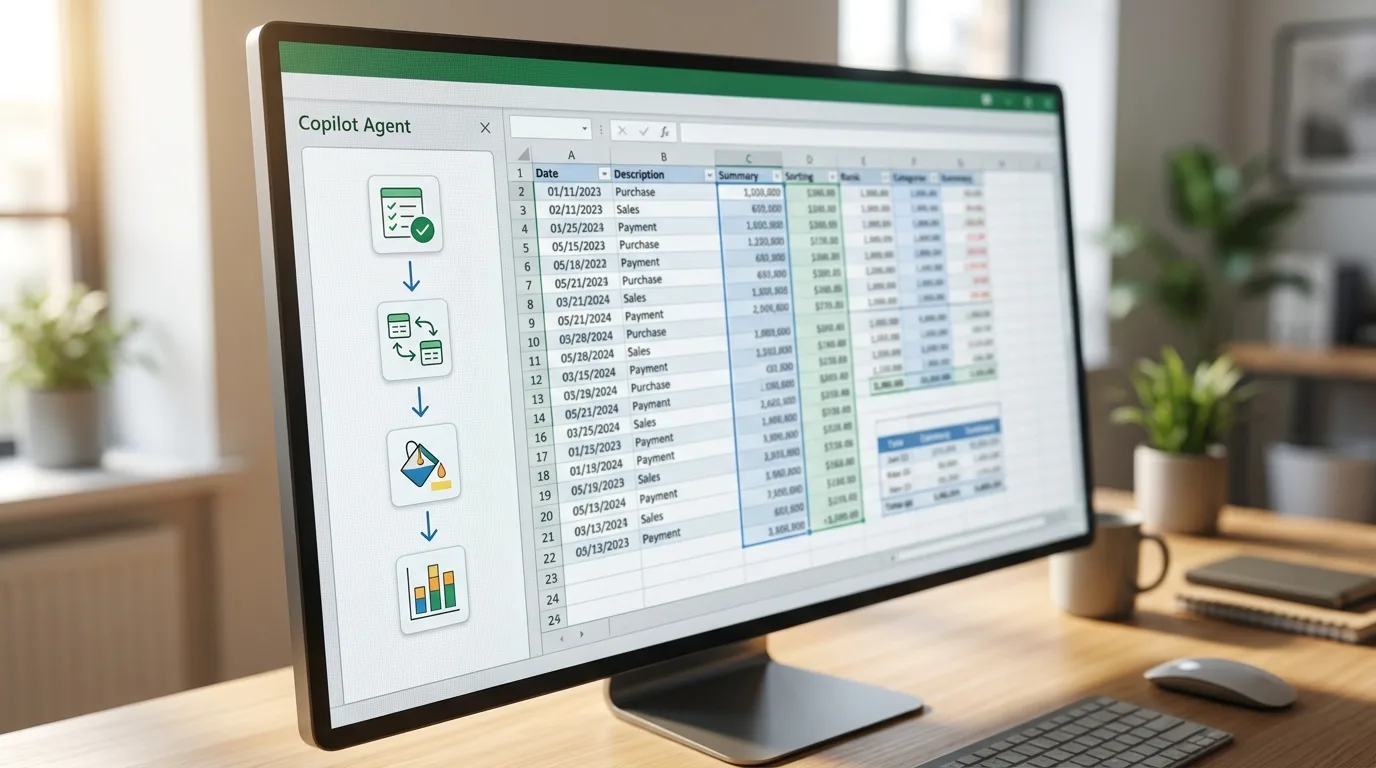
Agent Mode là tính năng nâng cao cho phép Copilot không chỉ trả lời một câu hỏi mà còn lập kế hoạch và thực thi chuỗi tác vụ nhiều bước trực tiếp trong bảng tính — tương tự như giao việc cho một trợ lý thực sự.[1]
Ví dụ thực tế: Bạn có thể yêu cầu "Mỗi khi tôi thêm dữ liệu mới vào bảng Doanh thu, hãy tự động cập nhật bảng tổng hợp theo tháng, làm mới biểu đồ và đánh dấu các tháng có doanh thu giảm hơn 10% so với tháng trước." Agent Mode sẽ thực hiện toàn bộ chuỗi này mà không cần bạn can thiệp từng bước.[21]
Tính năng này đặc biệt hữu ích cho quy trình đóng sổ cuối tháng, khi kế toán cần thực hiện nhiều bước kiểm tra và tổng hợp theo một trình tự cố định. Thay vì lặp lại thủ công mỗi tháng, bạn chỉ cần mô tả quy trình một lần và để Copilot thực thi.[20]
Thời Gian Tiết Kiệm Thực Tế và Những Lưu Ý Quan Trọng
Tổng hợp từ 10 tình huống trên, kế toán viên có thể tiết kiệm khoảng 3,5 giờ mỗi tháng chỉ từ các tác vụ thường ngày. Cộng với các tác vụ phân tích và báo cáo, con số này có thể đạt đến mức trung bình 9 giờ/tháng mà Forrester đã ghi nhận.[30]
Tuy nhiên, có một số lưu ý quan trọng bạn cần ghi nhớ:
- Luôn kiểm tra kết quả: Copilot có thể mắc lỗi với dữ liệu phức tạp hoặc câu lệnh mơ hồ. Đặc biệt với số liệu tài chính, hãy xác minh trước khi dùng cho báo cáo chính thức.[6]
- Bảo mật dữ liệu: Không nhập dữ liệu khách hàng nhạy cảm vào Copilot nếu chưa xác nhận chính sách bảo mật của tổ chức bạn với Microsoft 365.[11]
- Chuẩn hóa dữ liệu đầu vào: Copilot hoạt động tốt nhất với dữ liệu sạch, nhất quán. Đầu tư thời gian chuẩn hóa dữ liệu một lần sẽ tiết kiệm nhiều lần sau.[17]
- Học dần từng tính năng: Bắt đầu với 3 tình huống đơn giản nhất (đối chiếu, lọc, tổng hợp) trước khi chuyển sang Agent Mode và dự báo.[18]
Với 72% lãnh đạo tài chính đã áp dụng AI và con số này tiếp tục tăng nhanh, việc làm quen với Copilot trong Excel không còn là lợi thế cạnh tranh — mà đang dần trở thành kỹ năng cơ bản của kế toán viên hiện đại.[23]
Nguồn tham khảo
- Copilot in Excel: Built for the era of Frontier Finance | Microsoft 365 Blog
- 50 Copilot Prompts for Accountants | AIA Copilot
- 20 Microsoft 365 Copilot Use Cases to Boost Productivity | Velosio
- How Accountants Are Actually Using Microsoft Copilot (10 Practical Use Cases) - IQ IT
- Microsoft beefs up Copilot in Excel for finance work | CFO Dive
- Microsoft's huge AI rollout: What CPAs should know - Journal of Accountancy
- A Beginner's Guide to Copilot AI in Accounting
- Microsoft Copilot for Excel: Honest Review and Best Use Cases | Deckary
- Copilot trong Excel | Hướng dẫn nhanh từ cơ bản đến nâng cao
- Bắt đầu với Copilot trong Excel | Microsoft Support
- Copilot in Excel: Tính năng AI giúp làm việc hiệu quả với dữ liệu
- Cách bật Copilot trên Microsoft Excel 8 bước | Mstar Corp
- Get started with Copilot in Excel | Microsoft Support
- Cách sử dụng Copilot trong Excel có ví dụ
- Hướng dẫn tích hợp và sử dụng Copilot trong Excel 2026
- Hướng dẫn sử dụng Copilot trong Excel, hỗ trợ làm việc thuận tiện hơn với bảng tính
- Hướng dẫn cách bật & sử dụng Copilot trong Excel cho Newbie
- Copilot Finance Controls Before Excel Close | Nexairi
- Finance in Microsoft 365 Copilot is now generally available
- Overview of Finance agents in Microsoft 365 2025 release wave 1 | Microsoft Learn
- Copilot for Finance: What's New in 2025 | Out Smart Team
- Variance analysis in Excel overview (preview) | Microsoft Learn
- Microsoft Copilot 365: Excel AI for Financial Analysis - ChatFin
- Forrester: The Total Economic Impact™ Of Microsoft 365 Copilot
- Microsoft Copilot for Finance: From Productivity to Finance Transformation - Protiviti
Câu hỏi thường gặp
Copilot trong Excel là gì và kế toán dùng để làm gì?
Copilot trong Excel là trợ lý AI tích hợp sẵn trong Microsoft 365, cho phép kế toán viên thực hiện đối chiếu, tổng hợp và phân tích dữ liệu chỉ bằng câu lệnh tiếng Việt tự nhiên mà không cần nhớ công thức phức tạp. Kế toán có thể dùng Copilot để đối chiếu sao kê ngân hàng, kiểm tra công nợ quá hạn, tổng hợp doanh thu theo tháng, phát hiện giao dịch bất thường và tạo báo cáo cuối tháng tự động. Theo báo cáo Forrester, người dùng Microsoft 365 Copilot tiết kiệm trung bình 9 giờ mỗi tháng nhờ tính năng này.
Điều kiện để dùng Copilot trong Excel là gì?
Để sử dụng Copilot trong Excel, bạn cần có tài khoản Microsoft 365 bản có Copilot (từ Business Standard trở lên hoặc gói Copilot add-on), cài phiên bản Excel mới nhất, và file phải được lưu trên OneDrive hoặc SharePoint — không hỗ trợ file lưu cục bộ trên máy tính. Ngoài ra, dữ liệu bắt buộc phải được định dạng dưới dạng Excel Table (Insert → Table), không phải vùng ô thông thường. Nếu nút Copilot trên ribbon bị mờ, hãy kiểm tra lại hai điều kiện lưu trữ và định dạng dữ liệu này.
Copilot Excel có hỗ trợ tiếng Việt không?
Có, Microsoft đã tích hợp tiếng Việt cho Copilot trên toàn hệ sinh thái Microsoft 365, bao gồm Excel. Điều này có nghĩa là bạn có thể ra lệnh hoàn toàn bằng tiếng Việt tự nhiên và nhận kết quả ngay lập tức mà không cần dùng tiếng Anh. Ví dụ, bạn có thể gõ
Làm sao để viết câu lệnh Copilot hiệu quả trong Excel?
Câu lệnh Copilot hiệu quả thường tuân theo cấu trúc: [Động từ hành động] + [Đối tượng dữ liệu] + [Điều kiện] + [Định dạng kết quả mong muốn]. Thay vì nói chung chung như
Copilot trong Excel tiết kiệm bao nhiêu thời gian cho kế toán?
Theo báo cáo Forrester TEI, người dùng Microsoft 365 Copilot tiết kiệm trung bình 9 giờ mỗi tháng, trong khi các team tài chính ghi nhận thời gian phân tích spreadsheet giảm tới 40–60%. Chỉ riêng 10 tình huống kế toán thường gặp như đối chiếu số dư, kiểm tra công nợ, tổng hợp doanh thu và tạo báo cáo cuối tháng, kế toán viên có thể tiết kiệm khoảng 3,5 giờ mỗi tháng. Mỗi tình huống đơn lẻ ước tính tiết kiệm từ 15 đến 30 phút so với làm thủ công.
Agent Mode trong Copilot Excel là gì?
Agent Mode là tính năng nâng cao trong Copilot Excel cho phép tự động hóa chuỗi tác vụ nhiều bước liên tiếp mà không cần bạn can thiệp từng bước — tương tự như giao việc cho một trợ lý thực sự. Ví dụ, bạn có thể yêu cầu Copilot tự động cập nhật bảng tổng hợp, làm mới biểu đồ và đánh dấu các tháng có doanh thu giảm mỗi khi có dữ liệu mới. Tính năng này đặc biệt hữu ích cho quy trình đóng sổ cuối tháng khi cần thực hiện nhiều bước kiểm tra theo trình tự cố định.
Có những lưu ý bảo mật nào khi dùng Copilot trong Excel cho kế toán?
Khi sử dụng Copilot trong Excel cho công việc kế toán, bạn không nên nhập dữ liệu khách hàng nhạy cảm vào Copilot nếu chưa xác nhận chính sách bảo mật của tổ chức với Microsoft 365. Ngoài ra, luôn kiểm tra lại kết quả do Copilot tạo ra trước khi dùng cho báo cáo chính thức, vì AI có thể mắc lỗi với dữ liệu phức tạp hoặc câu lệnh mơ hồ. Đầu tư thời gian chuẩn hóa dữ liệu đầu vào một lần cũng giúp Copilot hoạt động chính xác và ổn định hơn về lâu dài.
Biên tậpAI hỗ trợ soạn nháp, Ban biên tập SeaEdu kiểm chứng và chịu trách nhiệm cuối.
Đọc tiếp
 Doanh Nghiệp Nên Đào Tạo AI Cho Nhân Viên Thế Nào? Lộ Trình Thực Tế Cho B2B5/8/2026 · Công nghệ
 Cách Tạo Báo Cáo Tự Động Hàng Tuần Bằng AI Agent Kết Nối Google Sheets2/8/2026 · Công nghệ
 AI Trong Tài Chính Doanh Nghiệp: Dự Báo Dòng Tiền & Phân Tích BCTC Thực Tế27/7/2026 · Công nghệ
 Dùng AI Có An Toàn Không? 5 Nguyên Tắc Bảo Mật Dữ Liệu Công Ty Khi Dùng ChatGPT21/7/2026 · Công nghệ