Cách Xây Workflow AI Tự Động Trả Lời Email Khách Hàng Không Cần Code
SeaEdu
Blog AI cho dân văn phòng

Tóm tắt
32 từXây workflow AI tự động trả lời email khách hàng bằng Gmail + Make.com + Dify, giảm thời gian phản hồi từ 15 phút xuống 23 giây, không cần một dòng code.
Hỏi AI về bài viết này
AI có thể sai, hãy kiểm chứng trước khi dùng cho việc quan trọng. Đừng nhập thông tin cá nhân hay dữ liệu khách hàng.
AI trả lời email tự động là giải pháp giúp doanh nghiệp xử lý tới 70% yêu cầu khách hàng thường xuyên, rút ngắn thời gian phản hồi từ 15 phút xuống còn 23 giây mà không cần viết một dòng code nào.[30] Nếu bạn đang phải đọc hàng trăm email mỗi ngày và copy-paste câu trả lời lặp đi lặp lại, bài hướng dẫn này sẽ chỉ cho bạn cách xây một workflow hoàn chỉnh bằng Gmail + Make.com + Dify — không cần biết lập trình, chỉ cần kéo thả và cấu hình.
Tại Sao Doanh Nghiệp Cần AI Trả Lời Email Tự Động Ngay Bây Giờ
Khối lượng email khách hàng đang tăng theo cấp số nhân trong khi đội ngũ hỗ trợ không thể mở rộng tương ứng. Thực tế cho thấy thời gian xử lý ticket có thể giảm từ hơn 6 giờ xuống dưới 4 phút nhờ AI, và thời gian giải quyết rút ngắn từ 32 giờ xuống chỉ còn 32 phút.[39] Đây không phải con số lý thuyết — đây là kết quả thực tế mà nhiều doanh nghiệp đã đạt được.
Ngoài tốc độ, doanh nghiệp sử dụng AI trong email còn báo cáo ROI tăng trung bình 21%.[31] Điều đó có nghĩa là đầu tư vào tự động hóa không chỉ tiết kiệm thời gian mà còn trực tiếp tác động đến doanh thu. Với những con số này, câu hỏi không còn là "có nên làm không?" mà là "bắt đầu từ đâu?"
Tổng Quan Kiến Trúc Workflow: Gmail + Make + Dify Hoạt Động Như Thế Nào
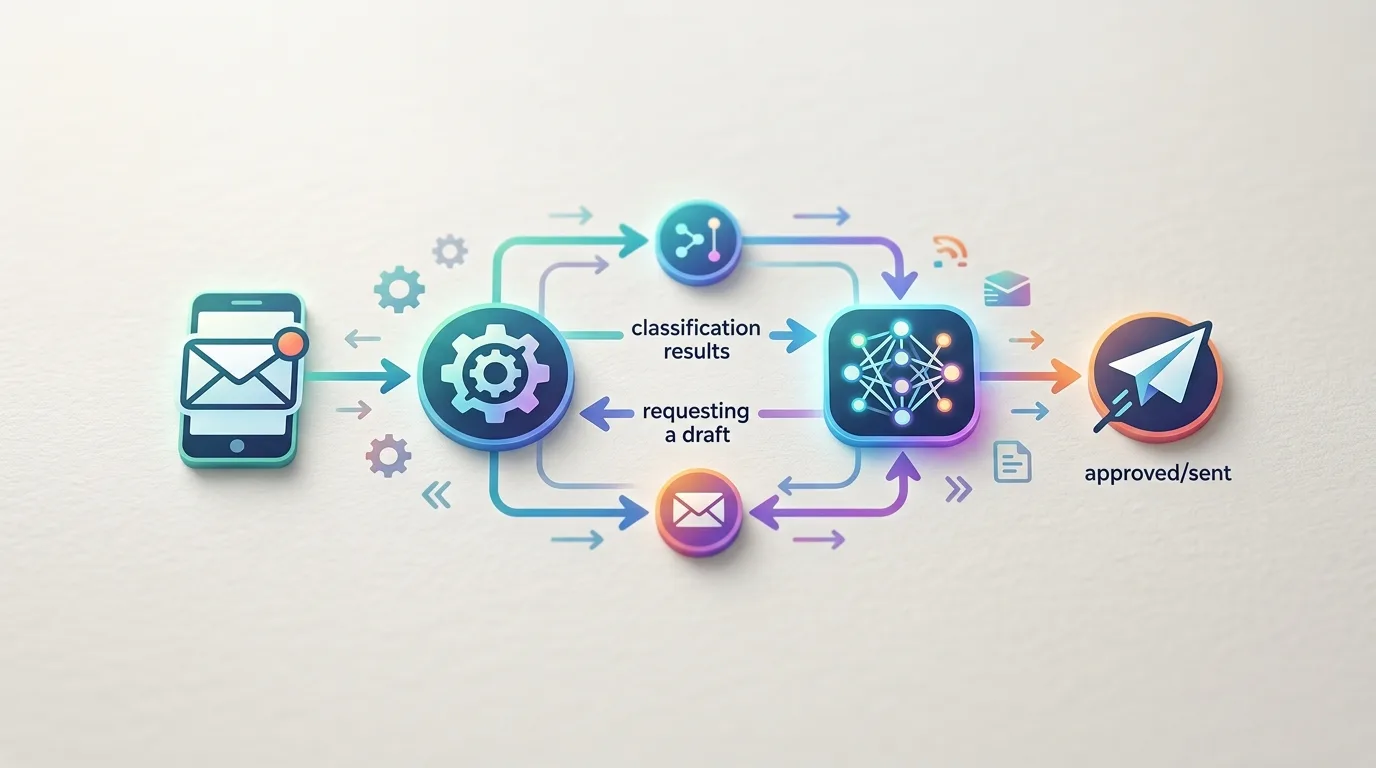
Trước khi đi vào từng bước, hãy hình dung toàn bộ hệ thống như một dây chuyền sản xuất thông minh. Ba công cụ đảm nhận ba vai trò riêng biệt nhưng liên kết chặt chẽ:
- Gmail — cổng vào và cổng ra: nhận email từ khách hàng, lưu draft và gửi phản hồi cuối cùng.
- Make.com — bộ điều phối trung tâm: lắng nghe email mới, gọi Dify xử lý, quản lý luồng phê duyệt và kích hoạt gửi email.[1]
- Dify — bộ não AI: phân loại nội dung, soạn thảo phản hồi phù hợp theo từng loại yêu cầu.[13]
Dify đã vượt 100.000 GitHub stars và hỗ trợ xây dựng chatbot, RAG pipeline lẫn autonomous agent với visual workflow builder — hoàn toàn không cần code.[20]
Luồng Dữ Liệu Từ Email Đến Đến Phản Hồi Tự Động
Luồng xử lý diễn ra theo trình tự sau: Email khách hàng đến Gmail → Make.com phát hiện qua trigger → Nội dung email được gửi sang Dify → Dify phân loại và soạn thảo phản hồi → Kết quả trả về Make.com → Người duyệt xem xét (nếu cần) → Make.com tạo draft hoặc gửi thẳng qua Gmail.
Toàn bộ vòng lặp này có thể hoàn thành trong vòng dưới 30 giây đối với các email thông thường, so với 15 phút nếu xử lý thủ công.[30]
Bước 1 – Kết Nối Gmail Với Make.com Và Thiết Lập Trigger Nhận Email Mới
Đăng nhập Make.com, tạo một Scenario mới và thêm module đầu tiên. Tìm kiếm Gmail và chọn trigger "Watch Emails" (khi nhận email mới theo tiêu chí chỉ định). Make.com hỗ trợ trigger này như một trong những tính năng cốt lõi của tích hợp Gmail.[1]
Các thiết lập quan trọng cần cấu hình trong bước này:
- Kết nối tài khoản Google — cấp quyền OAuth cho Make.com đọc và gửi email.
- Chọn nhãn/folder — ví dụ chỉ theo dõi inbox hoặc một label cụ thể như "Support".
- Bộ lọc tiêu chí — có thể lọc theo từ khóa tiêu đề, người gửi hoặc có đính kèm hay không.
- Maximum number of results — đặt 1-5 để tránh xử lý quá tải khi chạy lần đầu.
Tips: Tạo một Gmail label riêng tên "AI-Queue" và chỉ trigger khi email được gán label này. Điều này giúp bạn kiểm soát email nào được AI xử lý, tránh trường hợp AI phản hồi nhầm email nội bộ.[2]
Bước 2 – Xây AI Agent Trong Dify Để Phân Loại Và Soạn Thảo Email Phản Hồi
Truy cập dify.ai, tạo một ứng dụng mới kiểu Workflow. Workflow trong Dify cho phép bạn kéo thả các node xử lý theo trình tự, từ nhận input đến xuất output cuối cùng.[15]
Thêm node Start với hai biến input: email_subject và email_body. Đây là dữ liệu Make.com sẽ truyền sang mỗi khi có email mới. Tiếp theo, thêm node Question Classifier để phân loại email trước khi soạn phản hồi.
Dùng Question Classifier Phân Loại Email Theo Chủ Đề
Question Classifier trong Dify sử dụng GPT model để tự động nhận diện ý định của email và phân vào các nhánh xử lý khác nhau.[14] Cấu hình các class phân loại như sau:
- Giao hàng trễ — khách hỏi về trạng thái đơn hàng, thời gian giao.
- Yêu cầu hoàn tiền — khiếu nại, đổi trả, refund.
- Câu hỏi sản phẩm — thông số kỹ thuật, hướng dẫn sử dụng.
- Yêu cầu chung — các email không thuộc ba loại trên.
Sau khi triển khai tại Dify Support team, khoảng 85% email đến được định tuyến tự động, chỉ còn edge case mới cần xử lý thủ công.[14]
Tạo Template Phản Hồi Cho Từng Loại Email Khách Hàng
Sau node Classifier, tạo một LLM node riêng cho mỗi nhánh. Trong system prompt của từng node, định nghĩa rõ vai trò và template phản hồi. Ví dụ với nhánh "Giao hàng trễ":
Bạn là nhân viên hỗ trợ khách hàng chuyên nghiệp. Hãy soạn email xin lỗi về việc giao hàng trễ, giải thích nguyên nhân chung, cam kết thời gian giao mới và đề xuất mã giảm giá 10% cho đơn tiếp theo. Giọng văn thân thiện, ngắn gọn dưới 150 từ.
Kết nối tất cả nhánh vào một node End với output là biến reply_draft. Cuối cùng, tạo API endpoint cho workflow này trong phần API Access của Dify để Make.com có thể gọi.[12]
Bước 3 – Cài Human Approval Node Để Duyệt Email Trước Khi Gửi
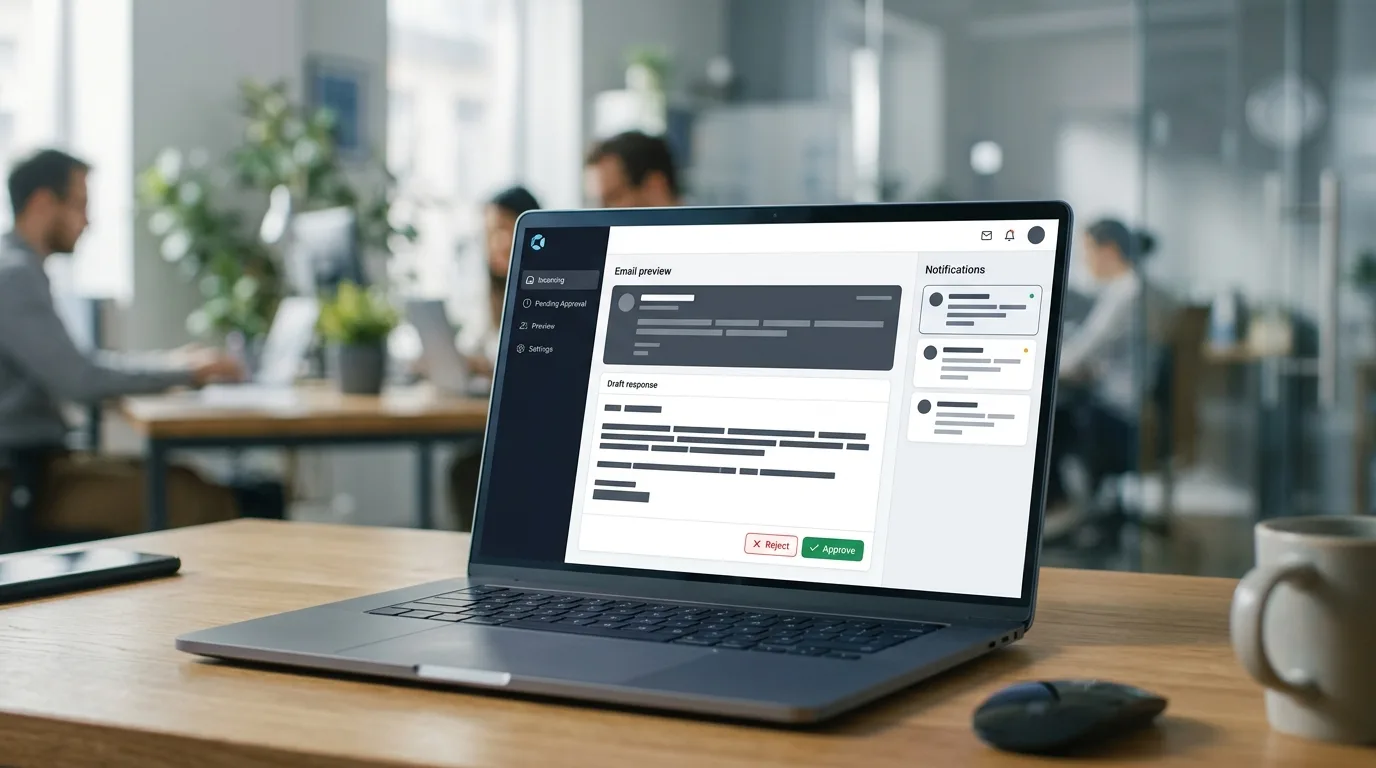
Không phải email nào cũng nên gửi tự động 100%. Dify v1.13.0 đã bổ sung Human Input node cho phép workflow tạm dừng để con người xem xét trước khi tiếp tục — đây là tính năng quan trọng để đảm bảo chất lượng phản hồi, đặc biệt với email khiếu nại hoặc yêu cầu hoàn tiền.[16]
Trong Make.com, bạn cần thiết lập một vòng lặp chờ phê duyệt song song. Luồng hoạt động: Make.com nhận draft từ Dify → Gửi email thông báo cho người duyệt kèm nội dung draft → Chờ phản hồi qua webhook → Nếu duyệt thì tiếp tục gửi, nếu từ chối thì dừng hoặc chuyển cho nhân viên xử lý thủ công.[21]
Cấu Hình Custom Webhook Trong Make Cho Bước Phê Duyệt
Make.com dùng Custom Webhook như "chuông cửa kỹ thuật số" để cảnh báo hệ thống khi người duyệt đưa ra quyết định.[23] Các bước cấu hình:
- Tạo một Scenario thứ hai trong Make.com với trigger là Custom Webhook.
- Copy URL webhook được tạo ra.
- Trong email thông báo gửi cho người duyệt, nhúng hai link: "Duyệt" và "Từ chối" — mỗi link gọi đến webhook URL kèm tham số
action=approvehoặcaction=reject. - Scenario thứ hai nhận tín hiệu từ webhook và kích hoạt hành động tương ứng.[26]
Bước 4 – Tự Động Tạo Draft Và Gửi Email Phản Hồi Qua Make.com
Sau khi nhận được tín hiệu phê duyệt, Make.com thực hiện bước cuối: tạo draft hoặc gửi email trực tiếp. Thêm module Gmail → Create a Draft hoặc Gmail → Send an Email vào scenario.[1]
Map các trường dữ liệu như sau:
- To — lấy từ trường
Fromcủa email gốc (email người gửi). - Subject — thêm tiền tố "Re: " vào subject gốc.
- Content — biến
reply_drafttrả về từ Dify. - Thread ID — giữ nguyên thread ID để email phản hồi nằm trong cùng chuỗi hội thoại.
Tips: Với email thông thường (câu hỏi sản phẩm, hỏi giờ làm việc), bỏ qua bước Human Approval và gửi thẳng để đạt tốc độ tối đa. Chỉ bật Human Approval cho các nhánh nhạy cảm như hoàn tiền hoặc khiếu nại.[4]
Mẹo Tối Ưu Workflow Và Các Lỗi Thường Gặp Cần Tránh
Sau khi workflow chạy được, đây là những điều chỉnh giúp hệ thống ổn định và hiệu quả hơn trong thực tế:
- Thêm bộ lọc chống vòng lặp — đặt điều kiện trong Make.com để bỏ qua email có tiêu đề bắt đầu bằng "Re:" hoặc "Fwd:" nhằm tránh AI phản hồi chính email của mình.
- Giới hạn độ dài email đầu vào — cắt bớt
email_bodyxuống còn 2.000 ký tự trước khi gửi sang Dify để tiết kiệm token và tăng tốc xử lý.[14] - Lưu log vào Google Sheets — thêm một module Make.com ghi lại mọi email đã xử lý (subject, loại phân loại, thời gian) để theo dõi hiệu suất.
- Kiểm tra rate limit của Gmail API — Gmail giới hạn 250 quota units/giây; nếu workflow chạy quá nhanh, thêm module Sleep 1-2 giây giữa các lần gửi.[3]
- Lỗi thường gặp nhất — Dify trả về lỗi timeout khi email quá dài hoặc LLM bị quá tải. Giải pháp: bật retry trong Make.com với 3 lần thử, mỗi lần cách nhau 30 giây.
Một khi workflow đã ổn định, bạn có thể mở rộng thêm các tính năng như tích hợp CRM để tự động cập nhật ticket, hoặc kết nối với cơ sở dữ liệu sản phẩm qua RAG trong Dify để AI trả lời chính xác hơn về thông số kỹ thuật.[12] Điểm mạnh của kiến trúc Gmail + Make + Dify là tính mô-đun — bạn có thể nâng cấp từng phần mà không cần xây lại từ đầu.
Nguồn tham khảo
- Gmail Integration | Workflow Automation | Make
- Email and Gmail Integration | Workflow Automation | Make
- Tools and Gmail Integration | Workflow Automation | Make
- I Built an AI Agent That Actually Manages My Email, Calendar, and Tasks
- Dify - The Platform for Production-Ready Agentic Workflows
- Designing Intent-Based Email Routing with Dify Workflow - Dify Blog
- Deep Research Workflow in Dify: A Step-by-Step Guide - Dify Blog
- Dify Agent Node Introduction – When Workflows Learn Autonomous Reasoning
- Get Started with Dify
- How to Build an AI Support Agent with Dify in 11 Steps [2026]
- Wait for approval workflow possible? - Make Community
- How to Automate Document Approvals with Make
- Approval process using gmail - Make Community
- How AI-Powered Customer Support Reduces Response Times by 97% (Complete 2025 Guide) | Pylon
- 32 AI for Email Marketing Statistics: 2024-2025 Data Every Marketer Needs - Humanic
- Customer Support AI ROI Benchmarks - Typedef.ai
Câu hỏi thường gặp
Workflow AI tự động trả lời email khách hàng gồm những công cụ nào?
Workflow AI tự động trả lời email khách hàng sử dụng ba công cụ chính: Gmail đóng vai trò cổng nhận và gửi email, Make.com là bộ điều phối trung tâm lắng nghe email mới và quản lý luồng xử lý, còn Dify là bộ não AI phân loại nội dung và soạn thảo phản hồi. Ba công cụ này kết hợp với nhau theo mô hình kéo thả, hoàn toàn không cần viết code.
Xây workflow AI trả lời email có cần biết lập trình không?
Không cần biết lập trình. Toàn bộ workflow được xây dựng bằng cách kéo thả và cấu hình trên giao diện trực quan của Make.com và Dify. Dify cung cấp visual workflow builder, còn Make.com cho phép kết nối các module Gmail chỉ bằng vài cú click, giúp bất kỳ ai cũng có thể thiết lập hệ thống tự động hóa email chuyên nghiệp.
AI tự động trả lời email giúp tiết kiệm bao nhiêu thời gian so với xử lý thủ công?
Theo số liệu thực tế, thời gian phản hồi có thể rút ngắn từ 15 phút xuống còn 23 giây đối với email thông thường. Thời gian xử lý ticket cũng giảm từ hơn 6 giờ xuống dưới 4 phút, và thời gian giải quyết hoàn toàn rút ngắn từ 32 giờ xuống chỉ còn 32 phút. Ngoài ra, doanh nghiệp áp dụng AI trong email còn ghi nhận ROI tăng trung bình 21%.
Dify phân loại email khách hàng theo những loại nào?
Dify sử dụng node Question Classifier để tự động phân loại email thành bốn nhóm chính: giao hàng trễ (khách hỏi trạng thái đơn hàng), yêu cầu hoàn tiền hoặc khiếu nại, câu hỏi về sản phẩm (thông số kỹ thuật, hướng dẫn sử dụng), và yêu cầu chung. Khoảng 85% email đến được định tuyến tự động, chỉ các trường hợp ngoại lệ mới cần xử lý thủ công.
Human Approval trong workflow AI email là gì và khi nào cần dùng?
Human Approval là bước cho phép con người xem xét và duyệt nội dung email trước khi hệ thống gửi đi. Tính năng này đặc biệt quan trọng với các email nhạy cảm như khiếu nại hoặc yêu cầu hoàn tiền. Trong Make.com, người duyệt nhận email thông báo kèm hai link Duyệt hoặc Từ chối, sau đó webhook sẽ kích hoạt hành động tương ứng. Với email thông thường như hỏi giờ làm việc, có thể bỏ qua bước này để đạt tốc độ tối đa.
Những lỗi thường gặp khi xây workflow AI tự động trả lời email là gì?
Lỗi phổ biến nhất là Dify trả về timeout khi email quá dài hoặc LLM bị quá tải — giải pháp là bật retry trong Make.com với 3 lần thử, mỗi lần cách nhau 30 giây. Ngoài ra cần tránh vòng lặp bằng cách lọc email có tiêu đề bắt đầu bằng Re: hoặc Fwd:, giới hạn nội dung email đầu vào xuống 2.000 ký tự, và chú ý rate limit của Gmail API để tránh bị chặn khi xử lý nhiều email liên tiếp.
Biên tậpAI hỗ trợ soạn nháp, Ban biên tập SeaEdu kiểm chứng và chịu trách nhiệm cuối.
Đọc tiếp
 AI làm slide PPT tốt nhất hiện nay: 6 công cụ nổi bật cho giáo viên và dân văn phòng28/9/2026 · Công nghệ
 Doanh Nghiệp Nên Đào Tạo AI Cho Nhân Viên Thế Nào? Lộ Trình Thực Tế Cho B2B5/8/2026 · Công nghệ
 AI Trong Tài Chính Doanh Nghiệp: Dự Báo Dòng Tiền & Phân Tích BCTC Thực Tế27/7/2026 · Công nghệ
 25 Prompt AI Cho Nhân Sự: Viết JD, Email Tuyển Dụng & Quy Trình Nội Bộ Chuẩn19/7/2026 · Công nghệ