Cách Tạo Slide Thuyết Trình Bằng AI Trong 15 Phút Không Cần Biết Thiết Kế
SeaEdu
Blog AI cho dân văn phòng

Tóm tắt
39 từChỉ cần 15 phút và một đoạn mô tả ngắn, bạn có thể tạo slide chuyên nghiệp bằng AI mà không cần biết thiết kế — bí quyết nằm ở cách chọn công cụ và viết brief đúng cách.
Hỏi AI về bài viết này
AI có thể sai, hãy kiểm chứng trước khi dùng cho việc quan trọng. Đừng nhập thông tin cá nhân hay dữ liệu khách hàng.
Tạo slide bằng AI là phương pháp dùng công cụ trí tuệ nhân tạo như Gamma, Canva AI hoặc ChatGPT để tự động sinh ra bộ slide hoàn chỉnh chỉ từ một đoạn mô tả ngắn, giúp tiết kiệm tới 80% thời gian so với làm thủ công — và bạn hoàn toàn không cần biết thiết kế để làm được điều này.
Tại Sao Nên Tạo Slide Bằng AI Thay Vì Làm Thủ Công
Thực tế, một người bình thường thường mất từ 4 đến 8 giờ để hoàn thiện một bộ slide thủ công — từ lên ý tưởng, chọn template, căn chỉnh bố cục đến tìm ảnh minh họa.[6] Với AI, toàn bộ quy trình đó có thể rút ngắn xuống còn vài phút, tiết kiệm tới 80% thời gian.[2]
Không chỉ nhanh, AI còn giúp người không có kỹ năng thiết kế tạo ra slide trông chuyên nghiệp nhờ các template được tối ưu sẵn, bố cục cân đối và màu sắc hài hòa. Đây là lợi thế lớn cho sinh viên, nhân viên văn phòng hay người kinh doanh cần thuyết trình gấp.
Tuy nhiên, cần hiểu đúng: AI là công cụ tạo bản nháp nhanh, không tự động hóa hoàn toàn. Bạn vẫn cần dành 15–30 phút để chỉnh sửa nội dung, kiểm tra số liệu và điều chỉnh cho phù hợp với ngữ cảnh thực tế.[24]
So Sánh 3 Công Cụ Tạo Slide AI Phổ Biến Nhất 2025: Gamma, Canva AI và ChatGPT
Ba cái tên Gamma, Canva AI và ChatGPT đang dẫn đầu thị trường công cụ tạo slide AI, nhưng mỗi công cụ có thế mạnh riêng biệt. Hiểu rõ sự khác nhau sẽ giúp bạn chọn đúng công cụ cho từng tình huống.
Gamma: Công Cụ Tạo Slide AI Được Dùng Nhiều Nhất Với 70 Triệu Người Dùng
Gamma hiện là công cụ tạo slide AI được dùng rộng rãi nhất thế giới, vượt 70 triệu người dùng và đạt $100M ARR tính đến tháng 11/2025.[16] Điểm mạnh nổi bật là bạn chỉ cần nhập một đoạn mô tả ngắn, Gamma sẽ tự động tạo toàn bộ bộ slide với nội dung, hình ảnh và bố cục.
Phiên bản Gamma 3.0 Agent ra mắt tháng 9/2025 còn có khả năng tự nghiên cứu chủ đề, kéo nguồn từ web và tạo slide từ tài liệu bạn tải lên.[19] Về giá: đăng ký nhận 400 credits miễn phí (mỗi bài thuyết trình dùng khoảng 40 credits); gói Plus giá $8/tháng cho phép tạo không giới hạn với tối đa 20 slide mỗi bộ.[8]
Canva AI Visual Suite 2.0: Thiết Kế Đẹp Không Cần Kỹ Năng
Canva ra mắt Visual Suite 2.0 năm 2025 với bộ AI tích hợp gồm Magic Design, Magic Write và trợ lý Canva AI thống nhất.[5] Điểm mạnh của Canva là kho template khổng lồ, giao diện kéo-thả quen thuộc và khả năng xuất file PowerPoint, PDF trực tiếp.
Canva phù hợp nhất khi bạn muốn kiểm soát thiết kế chi tiết hơn và cần slide có tính thẩm mỹ cao. Gói miễn phí chỉ có tính năng AI giới hạn; Canva Pro giá $12/tháng mở khóa toàn bộ tính năng AI.[11]
ChatGPT: Tạo Nội Dung Slide Bằng Prompt Rồi Xuất Ra PowerPoint
ChatGPT không tạo slide trực tiếp mà hoạt động theo hướng khác: bạn dùng prompt để yêu cầu ChatGPT viết toàn bộ nội dung outline cho từng slide, sau đó dán vào Gamma, Canva hoặc PowerPoint.[1] ChatGPT 5 còn có thể tạo file PPTX trực tiếp thông qua plugin hoặc tích hợp với các công cụ khác.[4]
Ưu điểm của ChatGPT là nội dung sâu và linh hoạt hơn, đặc biệt khi bạn cần slide mang tính phân tích, lập luận hoặc viết theo phong cách riêng. Nhược điểm là bạn phải tự lo phần thiết kế.
Hướng Dẫn Từng Bước Tạo Slide Bằng Gamma Trong 15 Phút

Gamma là lựa chọn tốt nhất để bắt đầu vì quy trình đơn giản và kết quả nhanh nhất. Dưới đây là các bước cụ thể:[28]
- Bước 1 (1 phút): Truy cập gamma.app, đăng ký tài khoản miễn phí bằng Google. Bạn nhận ngay 400 credits.
- Bước 2 (2 phút): Nhấn "Create new" → chọn "Generate" → nhập mô tả chủ đề bằng tiếng Việt hoặc tiếng Anh.
- Bước 3 (1 phút): Chọn số lượng slide (khuyến nghị 8–12 slide), chọn ngôn ngữ đầu ra và tone (chuyên nghiệp, thân thiện, học thuật...).
- Bước 4 (30 giây): Chọn theme màu sắc phù hợp với nội dung hoặc thương hiệu của bạn.
- Bước 5 (2 phút): Nhấn "Generate" và chờ AI tạo bộ slide hoàn chỉnh.
- Bước 6 (8 phút): Xem lại từng slide, chỉnh sửa nội dung, thay ảnh nếu cần, xuất file PowerPoint hoặc PDF.
Tip: Nếu kết quả chưa ưng ý, dùng tính năng "Regenerate" trên từng slide thay vì tạo lại toàn bộ để tiết kiệm credits.[26]
Cách Viết Brief Hiệu Quả Để AI Tạo Slide Đúng Ý
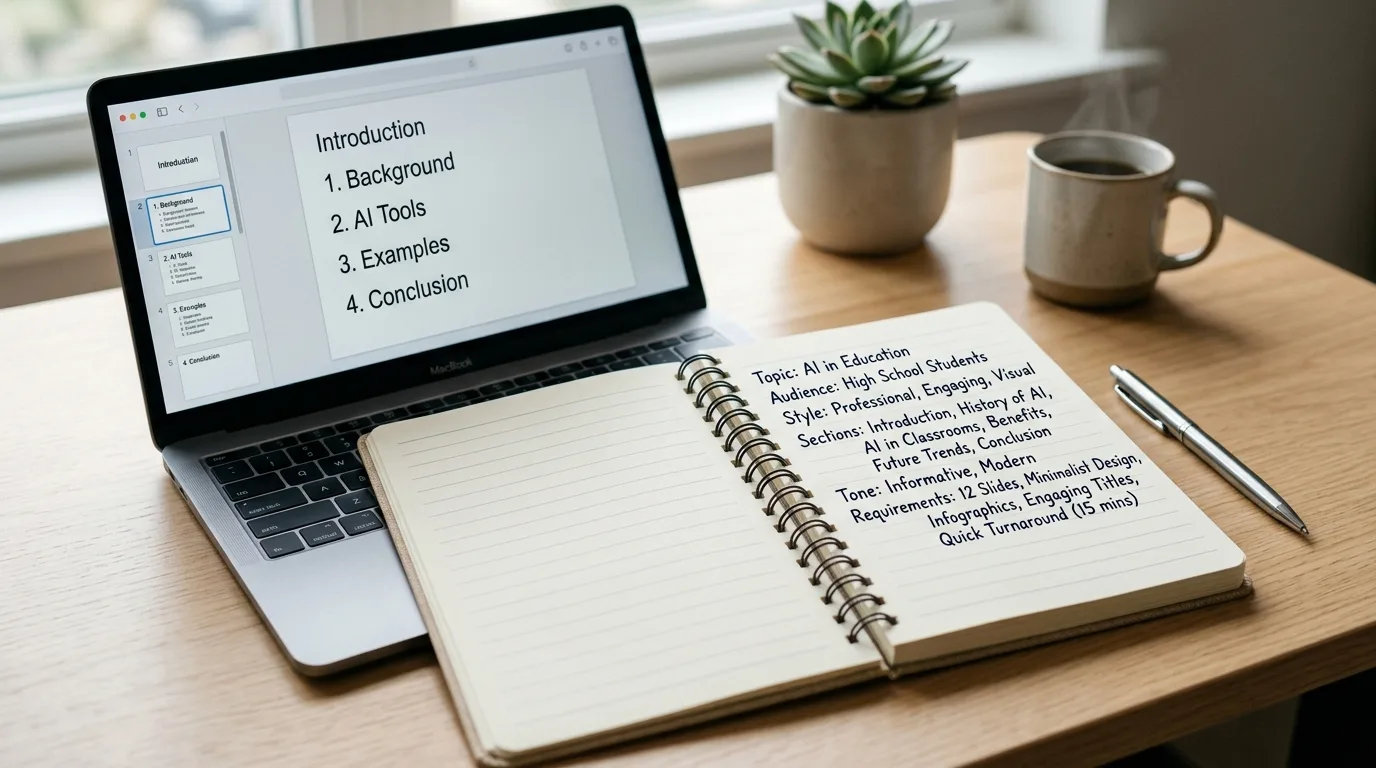
Chất lượng slide AI phụ thuộc trực tiếp vào chất lượng prompt bạn nhập vào. Một brief mơ hồ sẽ cho ra slide chung chung; một brief rõ ràng sẽ cho ra slide sát với nhu cầu thực tế.[22]
Một brief tốt cần có đủ 4 yếu tố sau:
- Chủ đề cụ thể: Thay vì "marketing", hãy viết "chiến lược marketing cho startup F&B tại Hà Nội năm 2025".
- Đối tượng nghe: Nhà đầu tư, sinh viên, khách hàng hay ban giám đốc? Mỗi đối tượng cần ngôn ngữ và mức độ chi tiết khác nhau.
- Mục tiêu bài thuyết trình: Thuyết phục, trình bày báo cáo, hay giảng dạy?
- Số slide và cấu trúc mong muốn: Ví dụ "10 slide, bắt đầu bằng vấn đề, kết thúc bằng call-to-action".
Ví dụ prompt tốt: "Tạo 10 slide thuyết trình bằng tiếng Việt về kế hoạch kinh doanh cà phê take-away cho nhà đầu tư, bao gồm: vấn đề thị trường, giải pháp, mô hình doanh thu, kế hoạch 6 tháng và lời kêu gọi đầu tư. Tone chuyên nghiệp, ngắn gọn, nhiều số liệu."
Mẹo Chỉnh Sửa Slide AI Nhanh Trong 15–30 Phút Trước Khi Trình Bày
Dù AI tạo slide rất nhanh, bạn vẫn cần dành thời gian chỉnh sửa để bộ slide thực sự phù hợp với bối cảnh của mình. Đây là bước nhiều người bỏ qua và dẫn đến những tình huống xấu hổ khi thuyết trình.[23]
Ưu tiên chỉnh sửa theo thứ tự: nội dung trước, thiết kế sau. Cụ thể:
- Đọc lướt toàn bộ nội dung, xóa những ý thừa hoặc không liên quan.
- Thêm logo, màu thương hiệu nếu đây là slide công ty.
- Thay ảnh stock mặc định bằng ảnh thực tế hoặc ảnh phù hợp hơn với ngữ cảnh.
- Kiểm tra lại tất cả số liệu, tên người, tên công ty do AI tạo ra.
Sửa Lỗi Font Tiếng Việt và Kiểm Tra Số Liệu Do AI Hallucination
Đây là hai lỗi phổ biến nhất khi dùng AI tạo slide tiếng Việt. Font chữ nước ngoài như Lato, Montserrat hay Playfair Display đôi khi hiển thị sai dấu tiếng Việt, đặc biệt khi xuất sang PowerPoint. Giải pháp đơn giản: đổi toàn bộ font sang Arial hoặc Roboto ngay sau khi nhận bản nháp từ AI.[25]
Về hallucination — hiện tượng AI tự bịa số liệu hoặc đưa ra thông tin lỗi thời — bạn cần đặc biệt cẩn thận với các con số thống kê, tên nghiên cứu, trích dẫn và dữ liệu thị trường.[12] Quy tắc đơn giản: mọi số liệu trong slide đều phải được xác minh từ nguồn gốc trước khi trình bày.
Những Lỗi Thường Gặp Khi Tạo Slide Bằng AI và Cách Tránh
Biết trước các lỗi phổ biến sẽ giúp bạn tiết kiệm thêm nhiều thời gian và tránh những tình huống không mong muốn khi đứng trước khán giả.[9]
- Lỗi 1 — Prompt quá ngắn: "Tạo slide về marketing" sẽ cho ra kết quả chung chung. Hãy luôn cung cấp đủ 4 yếu tố trong brief như đã hướng dẫn ở trên.
- Lỗi 2 — Không chỉnh sửa sau khi AI tạo: Slide AI là bản nháp, không phải sản phẩm hoàn chỉnh. Luôn dành ít nhất 15 phút để review.[24]
- Lỗi 3 — Quá nhiều chữ trên một slide: AI đôi khi nhồi nhét nội dung. Nguyên tắc vàng: mỗi slide chỉ nên có 1 ý chính và tối đa 5–6 dòng văn bản.
- Lỗi 4 — Tin tưởng 100% vào số liệu AI: Luôn kiểm tra lại mọi con số trước khi trình bày, đặc biệt với số liệu thị trường và trích dẫn nghiên cứu.
- Lỗi 5 — Dùng slide AI cho mọi loại bài thuyết trình: Với bài thuyết trình quan trọng (pitch nhà đầu tư, bảo vệ luận văn), hãy dùng AI làm bản nháp rồi đầu tư thêm thời gian chỉnh sửa kỹ lưỡng hơn.[20]
Tóm lại, tạo slide bằng AI không phải là "phép màu" giúp bạn hoàn toàn không cần làm gì — mà là công cụ giúp bạn bắt đầu nhanh hơn, đẹp hơn và tự tin hơn. Kết hợp đúng công cụ với brief rõ ràng và 15–30 phút chỉnh sửa thông minh, bạn hoàn toàn có thể có một bộ slide chuyên nghiệp trong vòng 15 phút — dù chưa từng học thiết kế một ngày nào.
Nguồn tham khảo
- Hướng dẫn tạo slide (powerpoint) với hỗ trợ của ChatGPT và Gamma | Healthcare & Innovation with Artificial Intelligence
- Khám phá 10 công cụ tạo slide bằng AI 2025 — FPT Shop
- Gamma và Canva - 2 tool AI tạo slide trong 5 phút — Lilys AI
- Hướng dẫn tạo slide thuyết trình bằng ChatGPT 5 | Cộng đồng AI Việt Nam
- Tạo slide AI miễn phí, xuất sang PowerPoint, PDF — Canva
- Tạo slide siêu nhanh bằng ChatGPT và Gamma AI — Cốc Cốc Blog
- Hướng dẫn tạo slides siêu nhanh bằng ChatGPT và Gamma — YouTube
- Bí quyết làm PowerPoint nhanh – đẹp – chất với Gamma AI — FPT Polytechnic
- Top 15 công cụ tạo slide bằng AI nhanh và miễn phí 2026 — FPT
- Cách Tạo Thiết Kế Canva Bằng ChatGPT — Phong Vũ
- Gamma vs Canva: AI Presentations Compared (2026) — SlideSpeak
- The 8 best AI presentation makers in 2026 — Zapier
- Gamma vs Beautiful.ai vs Canva AI: Best AI Presentation Makers (2025) — Monsha
- I Tested Gamma, Canva, Beautiful.ai, NotebookLM & Copilot — ShareUHack
- Gamma vs Canva: Which AI Tool Actually Delivers? — SlidePeak
- Gamma AI Review 2026: Pros, Cons & 10 Best Gamma Alternatives — Alai Blog
- Canva vs Gamma 2026: One Clear Winner — FahimAI
- Gamma.app: AI Slideshow Generator for Teachers — Learning in Hand
- Gamma | Best AI Presentation Maker & Website Builder
- Best AI Presentation Makers 2026: 12 Tools Tested — Deckary
- Trình tạo bản trình bày PowerPoint bằng AI | Microsoft Copilot
- 100+ câu lệnh AI làm Powerpoint đỉnh cao — Bách Hóa Xanh
- 5 mẹo thiết kế slide giúp sinh viên tiết kiệm thời gian — ColorMe
- Tự Động Hóa Việc Tạo Mới Slide Thuyết Trình — Thái Vân Linh
- Tạo Slide Thuyết Trình Bằng AI Miễn Phí — Etech Mekong
- 10 mẹo sử dụng prompt trong Gamma AI — Cộng đồng AI Việt Nam
- Công cụ AI miễn phí để tạo slide thuyết trình đẹp và nhanh 2025 — CentriX
- Hướng dẫn làm Powerpoint bằng AI miễn phí trên Gamma App
- Cách Dùng Canva AI Làm Slide Thuyết Trình Chuyên Nghiệp — Tinh Tế
Câu hỏi thường gặp
Cách tạo slide thuyết trình bằng AI nhanh nhất là gì?
Cách nhanh nhất là dùng Gamma: truy cập gamma.app, đăng ký miễn phí, nhập mô tả chủ đề bằng tiếng Việt, chọn số slide và theme màu, rồi nhấn Generate. Toàn bộ quy trình chỉ mất khoảng 5–7 phút để có bản nháp hoàn chỉnh. Sau đó bạn dành thêm 8–10 phút chỉnh sửa nội dung và xuất file PowerPoint hoặc PDF.
Gamma, Canva AI và ChatGPT cái nào tốt hơn để làm slide?
Ba công cụ phù hợp với nhu cầu khác nhau: Gamma tốt nhất khi cần tạo slide nhanh từ đầu mà không cần kỹ năng thiết kế; Canva AI phù hợp khi muốn kiểm soát thiết kế chi tiết và cần slide thẩm mỹ cao; ChatGPT phù hợp khi cần nội dung sâu, phân tích kỹ rồi tự dán vào công cụ khác để thiết kế. Với người mới bắt đầu, Gamma là lựa chọn được khuyến nghị nhất.
Tạo slide bằng AI có miễn phí không?
Có, cả Gamma và Canva đều có gói miễn phí. Gamma tặng 400 credits khi đăng ký, mỗi bộ slide dùng khoảng 40 credits, tức bạn có thể tạo khoảng 10 bộ slide miễn phí. Canva miễn phí nhưng tính năng AI bị giới hạn; muốn dùng đầy đủ cần nâng lên Canva Pro giá $12/tháng. Gamma Plus giá $8/tháng cho phép tạo không giới hạn.
Làm sao viết prompt để AI tạo slide đúng ý?
Một prompt tốt cần có đủ 4 yếu tố: chủ đề cụ thể (không chỉ nói chung chung), đối tượng nghe (nhà đầu tư, sinh viên, khách hàng...), mục tiêu bài thuyết trình (thuyết phục, báo cáo, giảng dạy) và số slide cùng cấu trúc mong muốn. Ví dụ tốt: 'Tạo 10 slide tiếng Việt về kế hoạch kinh doanh cà phê take-away cho nhà đầu tư, tone chuyên nghiệp, nhiều số liệu, kết thúc bằng call-to-action'.
AI tạo slide có bị lỗi font tiếng Việt không và cách khắc phục?
Có, đây là lỗi phổ biến khi dùng AI tạo slide tiếng Việt. Các font nước ngoài như Lato, Montserrat hay Playfair Display đôi khi hiển thị sai dấu tiếng Việt, đặc biệt khi xuất sang PowerPoint. Cách khắc phục đơn giản nhất là đổi toàn bộ font sang Arial hoặc Roboto ngay sau khi nhận bản nháp từ AI, trước khi chỉnh sửa nội dung.
Những lỗi thường gặp nhất khi dùng AI làm slide thuyết trình là gì?
Năm lỗi phổ biến nhất gồm: viết prompt quá ngắn dẫn đến slide chung chung; không chỉnh sửa sau khi AI tạo mà dùng thẳng bản nháp; để quá nhiều chữ trên một slide thay vì giữ tối đa 1 ý chính và 5–6 dòng; tin tưởng 100% vào số liệu do AI tạo ra mà không kiểm tra lại; và dùng slide AI cho mọi loại bài thuyết trình kể cả những buổi quan trọng như pitch nhà đầu tư hay bảo vệ luận văn.
Biên tậpAI hỗ trợ soạn nháp, Ban biên tập SeaEdu kiểm chứng và chịu trách nhiệm cuối.
Đọc tiếp
 AI làm slide PPT tốt nhất hiện nay: 6 công cụ nổi bật cho giáo viên và dân văn phòng28/9/2026 · Công nghệ
 Doanh Nghiệp Nên Đào Tạo AI Cho Nhân Viên Thế Nào? Lộ Trình Thực Tế Cho B2B5/8/2026 · Công nghệ
 Cách Tạo Báo Cáo Tự Động Hàng Tuần Bằng AI Agent Kết Nối Google Sheets2/8/2026 · Công nghệ
 AI Trong Tài Chính Doanh Nghiệp: Dự Báo Dòng Tiền & Phân Tích BCTC Thực Tế27/7/2026 · Công nghệ