Cách Tạo Báo Cáo Tự Động Hàng Tuần Bằng AI Agent Kết Nối Google Sheets
SeaEdu
Blog AI cho dân văn phòng

Tóm tắt
32 từTiết kiệm 645 giờ mỗi năm bằng cách để AI agent tự đọc Google Sheets, tổng hợp KPI và gửi email báo cáo mỗi thứ Hai — thiết lập chỉ 28 phút.
Hỏi AI về bài viết này
AI có thể sai, hãy kiểm chứng trước khi dùng cho việc quan trọng. Đừng nhập thông tin cá nhân hay dữ liệu khách hàng.
Báo cáo tự động bằng AI là giải pháp giúp doanh nghiệp SME tiết kiệm hơn 10 giờ mỗi tuần bằng cách để AI agent tự đọc dữ liệu Google Sheets, tổng hợp KPI và gửi email báo cáo mỗi sáng thứ Hai mà không cần can thiệp thủ công.
Tại Sao Báo Cáo Thủ Công Đang Lãng Phí 645 Giờ Mỗi Năm Của Bạn
Hãy thử tính nhanh: nếu mỗi tuần bạn mất 12.4 giờ để copy-paste số liệu, định dạng bảng, viết nhận xét rồi gửi email cho cả team, thì một năm bạn đã "đốt" tới 645 giờ — tương đương hơn 80 ngày làm việc — chỉ cho một việc hoàn toàn có thể tự động hóa.[11] Đáng lo hơn, 67% doanh nghiệp dưới 50 nhân sự vẫn đang báo cáo theo kiểu copy-paste thủ công này, và 41% trong số đó từng ra ít nhất một quyết định sai trong quý vì dữ liệu lỗi thời hoặc không chính xác.[12]
McKinsey Global Institute ước tính 45% hoạt động của nhân viên được trả lương có thể tự động hóa bằng công nghệ hiện tại. Báo cáo định kỳ chính là mục tiêu số một — lặp đi lặp lại, theo quy trình cố định, dữ liệu đã có sẵn. Khảo sát Google Workspace năm 2025 cũng cho thấy hơn 78% doanh nghiệp SME tại Đông Nam Á dùng Google Sheets làm công cụ quản lý chính,[13] nghĩa là hạ tầng dữ liệu đã sẵn sàng — chỉ thiếu một AI agent để kết nối và kích hoạt.
Mục tiêu của bài hướng dẫn này: giúp bạn xây dựng pipeline tự động từ Google Sheets đến email báo cáo thứ Hai, với thời gian thiết lập trung bình chỉ 28 phút.
Kiến Trúc Pipeline AI Agent Kết Nối Google Sheets Hoạt Động Như Thế Nào
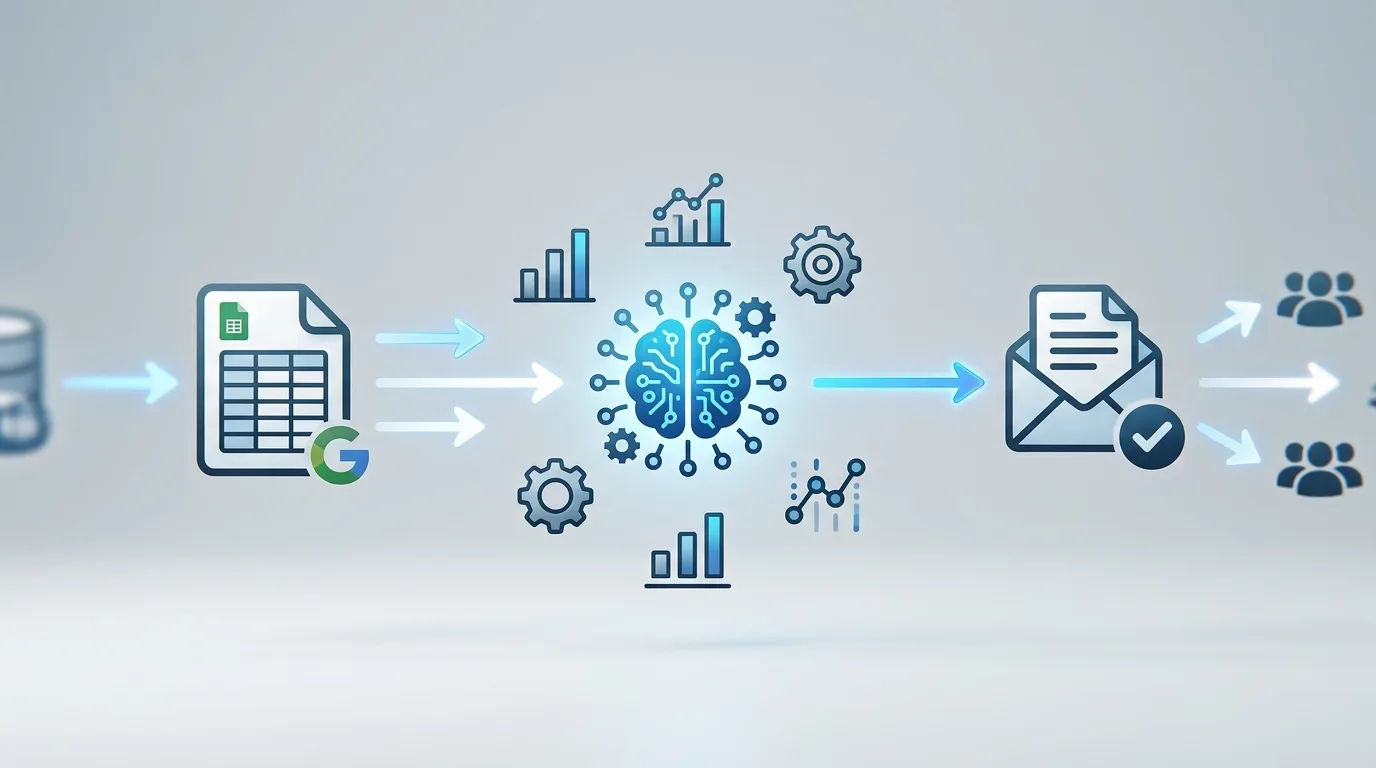
Toàn bộ pipeline hoạt động theo luồng một chiều: Dữ liệu thô → Tổng hợp KPI → AI viết nhận xét → Email tự động. Mỗi bước đều không cần con người can thiệp sau khi thiết lập xong. AI agent đóng vai trò "biên tập viên" — đọc số, so sánh với mục tiêu, phát hiện bất thường và diễn giải thành ngôn ngữ tự nhiên dễ hiểu cho quản lý.[1]
Cấu Trúc 3 Tab Google Sheets: RawData, Dashboard và Config
Bước đầu tiên là tổ chức file Google Sheets theo đúng cấu trúc 3 tab sau:
- Tab RawData: Chứa toàn bộ dữ liệu thô — doanh thu theo ngày, số đơn hàng, chi phí, lượt truy cập website, v.v. Không chỉnh sửa trực tiếp tại đây; đây là nguồn dữ liệu gốc được import từ CRM, POS hoặc nhập tay.
- Tab Dashboard: Dùng công thức
SUMIF,AVERAGEIF,QUERYđể tổng hợp 5–7 KPI quan trọng nhất theo tuần. Ví dụ: Doanh thu tuần, Tỷ lệ chuyển đổi, Chi phí trung bình/đơn, Số khách hàng mới. Đây là tab AI agent sẽ đọc.[15] - Tab Config: Lưu danh sách email người nhận, ngưỡng mục tiêu KPI (target), tiêu đề email và ngôn ngữ báo cáo. Khi cần thay đổi người nhận hoặc điều chỉnh mục tiêu, chỉ cần sửa tab này — không cần đụng vào code.
Tip: Đặt tên vùng dữ liệu (Named Ranges) cho từng KPI trong tab Dashboard, ví dụ weekly_revenue, new_customers. Apps Script sẽ đọc theo tên thay vì địa chỉ ô cứng, giúp script không bị lỗi khi bạn thêm cột mới.[14]
AI Agent Đọc Dữ Liệu, Tổng Hợp KPI và Viết Nhận Xét Tự Động
Sau khi có cấu trúc Sheet, AI agent (thông qua Apps Script gọi OpenAI API hoặc Gemini API) sẽ thực hiện 3 bước tự động:[10]
- Đọc KPI: Script lấy giá trị từ tab Dashboard — doanh thu tuần này, tuần trước, % thay đổi, so sánh với target trong tab Config.
- Gọi AI API: Truyền dữ liệu KPI vào prompt, yêu cầu AI viết đoạn nhận xét 3–5 câu: KPI nào tốt, KPI nào cần chú ý, gợi ý hành động ưu tiên.
- Tạo email HTML: Ghép bảng KPI + nhận xét AI thành email định dạng đẹp, gửi đến danh sách trong tab Config.
Kết quả: mỗi sáng thứ Hai, quản lý nhận email tóm tắt tuần với số liệu chính xác và nhận xét thông minh — không cần ai ngồi làm thủ công.[16]
Hướng Dẫn Thiết Lập Bằng Google Apps Script Trong 28 Phút
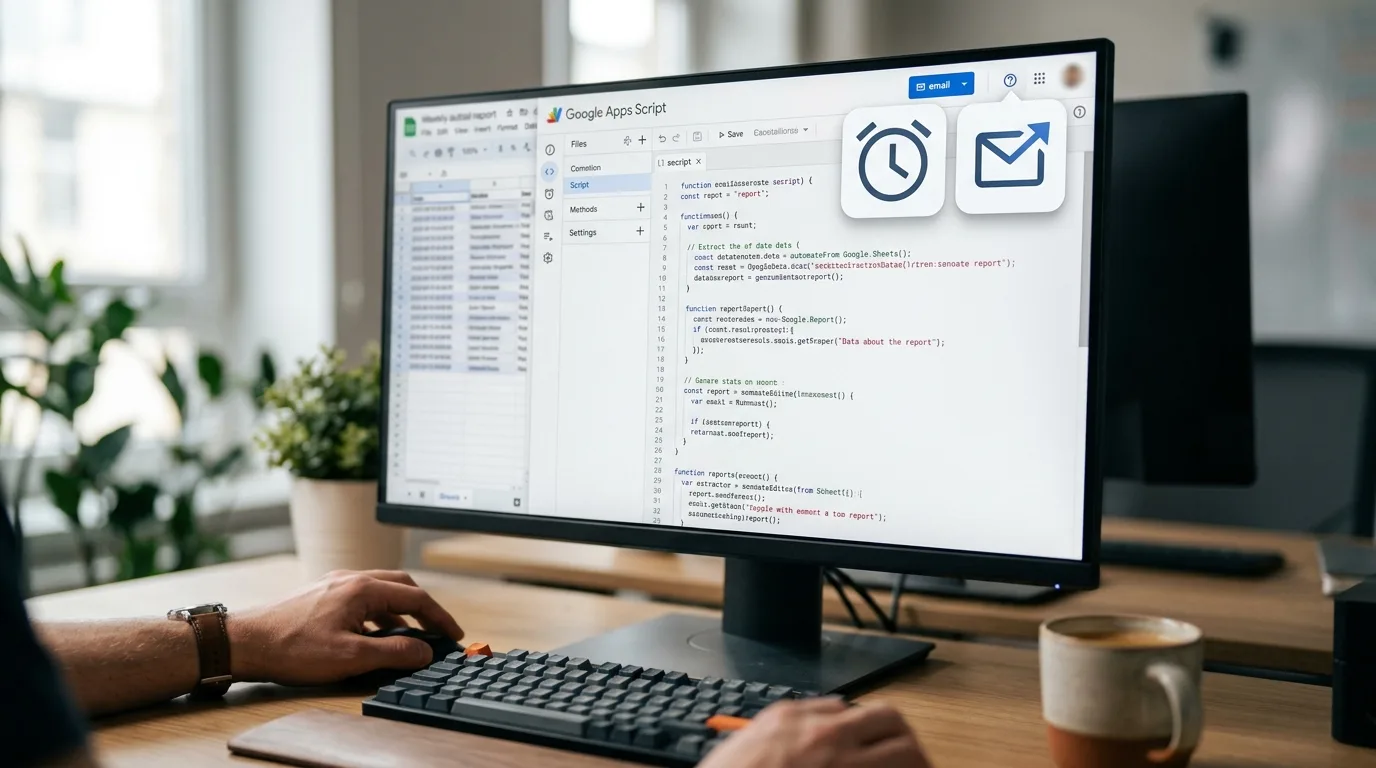
Apps Script là JavaScript chạy trên server Google, hoàn toàn miễn phí và tích hợp sẵn với Sheets, Gmail, Drive, Calendar và Forms — không cần cài đặt thêm gì.[18] Để mở Apps Script, vào Google Sheets → Extensions → Apps Script.
Viết Script Đọc KPI Từ Tab Dashboard và Tạo Nội Dung Email
Dưới đây là logic cốt lõi của script (viết bằng ngôn ngữ tự nhiên để bạn dễ hình dung trước khi code):
- Mở Spreadsheet hiện tại, trỏ đến tab Dashboard, đọc các ô KPI theo Named Ranges đã đặt.
- Mở tab Config, lấy danh sách email và giá trị target tương ứng.
- Tính % thay đổi so với tuần trước, đánh dấu màu (xanh/đỏ) nếu vượt/dưới target.
- Gọi UrlFetchApp.fetch() đến OpenAI API (endpoint
/v1/chat/completions) với prompt chứa dữ liệu KPI, yêu cầu trả về nhận xét tiếng Việt.[29] - Ghép bảng HTML + nhận xét AI thành nội dung email, gọi GmailApp.sendEmail() với tham số
htmlBody.
Tip quan trọng: Lưu OpenAI API key vào Script Properties (File → Project Properties → Script Properties) thay vì hard-code trực tiếp trong script. Cách này bảo mật hơn và dễ thay đổi key sau này mà không cần sửa code.[17]
Cài Đặt Trigger Tự Động Gửi Email Mỗi Thứ Hai Sáng
Sau khi script chạy thử thành công, thiết lập trigger tự động:
- Trong Apps Script Editor, click biểu tượng đồng hồ (Triggers) ở thanh bên trái.
- Chọn Add Trigger → Function:
sendWeeklyReport. - Event source: Time-driven → Week timer → Every Monday → 7am–8am.
- Lưu và cấp quyền cho script truy cập Gmail và Sheets.
Từ giờ, mỗi sáng thứ Hai từ 7–8 giờ, hệ thống tự chạy, tự đọc dữ liệu, tự gọi AI và tự gửi email — bạn chỉ cần mở hộp thư và đọc kết quả.[14]
Nâng Cấp Pipeline Với n8n Và Google Workspace Studio Cho AI Thông Minh Hơn
Apps Script phù hợp cho pipeline đơn giản. Khi bạn cần logic phức tạp hơn — ví dụ: AI nhớ context tuần trước, so sánh xu hướng 4 tuần, hoặc tích hợp thêm Slack/Notion — hãy chuyển sang n8n. n8n là công cụ open-source hỗ trợ deep agent orchestration với memory và tool reasoning, có sẵn template workflow kết nối Google Sheets với AI chỉ cần vài click.[32]
Workflow n8n điển hình cho báo cáo tuần: Schedule Trigger (thứ Hai 7am) → Google Sheets Node (đọc Dashboard) → AI Agent Node (OpenAI/Gemini) → Gmail Node (gửi email). Toàn bộ kéo thả, không cần viết code.[33]
Song song đó, Google Workspace Studio ra mắt tháng 12/2025 cho phép build AI agent hoạt động trong Gmail, Drive, Sheets và Chat bằng ngôn ngữ tự nhiên — không cần code, không cần API key riêng.[3] Đây là lựa chọn lý tưởng cho team không có kỹ thuật nhưng muốn tự động hóa nhanh trong hệ sinh thái Google.
Giới Hạn Quota Miễn Phí Và Cách Tối Ưu Để Không Bị Gián Đoạn
Apps Script miễn phí nhưng có giới hạn cần lưu ý: 100 email/ngày, 6 phút/lần chạy script, 90 phút runtime tổng/ngày.[13] Với báo cáo tuần 1 lần/tuần, quota này hoàn toàn dư dả. Tuy nhiên nếu bạn mở rộng sang báo cáo hàng ngày cho nhiều team, cần tối ưu:
- Gộp email: Thay vì gửi riêng từng người, dùng một email với BCC hoặc danh sách CC — tiết kiệm quota đáng kể.
- Cache dữ liệu: Dùng
CacheServicecủa Apps Script để lưu kết quả AI tạm thời, tránh gọi API lặp lại nếu script chạy thử nhiều lần. - Tách script: Nếu script xử lý nhiều KPI phức tạp, chia thành 2 hàm chạy nối tiếp qua trigger để không vượt giới hạn 6 phút/lần.
- Monitor quota: Vào Apps Script Dashboard (script.google.com) → My Quotas để theo dõi mức sử dụng theo thời gian thực.[2]
Checklist Kiểm Tra Pipeline Trước Khi Chạy Thật Và Các Lỗi Thường Gặp
Trước khi để pipeline chạy tự động hoàn toàn, hãy chạy thử thủ công ít nhất 2 lần và kiểm tra theo checklist sau:[6]
- ☑ Tab RawData có dữ liệu đầy đủ cho tuần hiện tại chưa?
- ☑ Công thức trong tab Dashboard trả về đúng số chưa (không có lỗi
#REF!hay#N/A)? - ☑ Tab Config có đúng địa chỉ email người nhận và giá trị target chưa?
- ☑ API key đã lưu vào Script Properties, không hard-code trong code?
- ☑ Script đã được cấp quyền truy cập Gmail và Sheets?
- ☑ Email thử nghiệm hiển thị đúng bảng KPI và nhận xét AI?
- ☑ Trigger đã set đúng múi giờ (Asia/Ho_Chi_Minh) chưa?
Các lỗi thường gặp và cách xử lý:
- Lỗi "Exception: Service invoked too many times": Script gọi API quá nhiều lần trong vòng lặp. Thêm
Utilities.sleep(1000)giữa các lần gọi. - Email không gửi được: Kiểm tra quota Gmail (100/ngày) và đảm bảo tài khoản Google chưa bị flag spam.
- AI trả về nhận xét tiếng Anh: Thêm rõ ràng vào prompt: "Viết nhận xét bằng tiếng Việt, ngắn gọn, chuyên nghiệp."[4]
- Trigger không chạy đúng giờ: Vào Triggers → chỉnh timezone về Asia/Ho_Chi_Minh thay vì để mặc định UTC.
Khi pipeline đã ổn định, bạn có thể mở rộng thêm: gửi báo cáo theo từng phòng ban với tab Config riêng, tích hợp chart ảnh vào email, hoặc thêm cảnh báo tức thời qua Telegram khi KPI vượt ngưỡng đỏ. Điểm khởi đầu chỉ là 28 phút thiết lập — phần còn lại là tự động hóa vĩnh viễn.[9]
Nguồn tham khảo
- AI Agent for Google Sheets: Automate Data Analysis, Reporting, and Sh… — shopclawmart.com
- Free AI Agents for Google Sheets Automation — embeddable.co
- BREAKING: Google's New AI Agent Workspaces Can Automate Your Business Tasks for Free | GrowwStacks Blog
- 5 Best AI Tools for Google Sheets in 2025 - Numerous.ai
- Google Sheets + AI: Build Smarter Automations Without Code | MindStudio
- AI Agents for Google Sheets | UpAgents
- Google Sheets AI Agents That Autonomously Perform Tasks - Ajelix
- Google Sheets Advanced — Tự Động Hóa Báo Cáo Cho SME Việt 2026 | Loc Nguyen Data
- Google Sheets Advanced — Tự Động Hóa Báo Cáo Cho SME Việt 2026 | Blog Kinh Doanh
- Tự Động Hóa Doanh Nghiệp Với Google Sheets - Hướng Dẫn Từ A-Z [2026]
- Hướng Dẫn Apps Script Google Sheets: 7 Kịch Bản Tự Động Hóa Nâng Cao 2027
- Tự Động Hóa Báo Cáo: Dashboard Real-time Google Sheets [Hướng Dẫn 2026]
- Build an Automation Pipeline: Detect Google Spreadsheet changes → Send to AI → Send summary by email
- How to Automate Google Sheets with AI-Powered Workflows | MindStudio
- Hướng dẫn gửi Email tự động trong Google Sheet bằng Google Script — quantrimang.com
- OpenAI API | OpenAI
- Generate multi-period financial reports from Google Sheets with AI analysis | n8n workflow template
- Google Sheets and OpenAI: Automate Workflows with n8n
Câu hỏi thường gặp
Cách tạo báo cáo tự động hàng tuần bằng AI kết nối Google Sheets như thế nào?
Bạn cần tổ chức Google Sheets thành 3 tab: RawData (dữ liệu thô), Dashboard (tổng hợp KPI) và Config (cài đặt email, mục tiêu). Sau đó dùng Google Apps Script để viết script đọc KPI từ tab Dashboard, gọi OpenAI hoặc Gemini API để tạo nhận xét tự động, rồi gửi email HTML qua GmailApp. Cuối cùng cài trigger Time-driven chạy mỗi thứ Hai lúc 7–8 giờ sáng để toàn bộ quy trình diễn ra tự động mà không cần can thiệp thủ công.
Thiết lập pipeline báo cáo tự động Google Sheets mất bao lâu?
Theo hướng dẫn, thời gian thiết lập trung bình chỉ khoảng 28 phút nếu bạn đã có dữ liệu sẵn trong Google Sheets. Quy trình bao gồm tạo cấu trúc 3 tab, viết Apps Script, lưu API key vào Script Properties và cài trigger tự động. Sau khi hoàn tất, hệ thống sẽ chạy vĩnh viễn mà không cần bạn thao tác thêm.
Google Apps Script có miễn phí không và có giới hạn gì khi gửi email tự động?
Google Apps Script hoàn toàn miễn phí và tích hợp sẵn với Google Sheets, Gmail, Drive. Tuy nhiên có một số giới hạn cần lưu ý: tối đa 100 email mỗi ngày, mỗi lần chạy script không quá 6 phút và tổng runtime 90 phút mỗi ngày. Với báo cáo tuần chỉ chạy 1 lần mỗi thứ Hai, quota này hoàn toàn đủ dùng cho hầu hết doanh nghiệp SME.
Lưu OpenAI API key trong Google Apps Script như thế nào cho bảo mật?
Bạn nên lưu API key vào Script Properties thay vì hard-code trực tiếp trong code script. Để làm điều này, vào Apps Script Editor → File → Project Properties → Script Properties rồi thêm key tại đây. Cách này giúp bảo mật thông tin nhạy cảm và cho phép bạn thay đổi API key sau này mà không cần sửa lại code.
Dùng n8n thay Apps Script để tự động hóa báo cáo Google Sheets có lợi gì?
n8n phù hợp khi bạn cần logic phức tạp hơn như AI nhớ context nhiều tuần, so sánh xu hướng 4 tuần liên tiếp, hoặc tích hợp thêm Slack và Notion. n8n là công cụ open-source hỗ trợ kéo thả không cần code, có sẵn template kết nối Google Sheets với AI chỉ vài click. Workflow điển hình gồm: Schedule Trigger → Google Sheets Node → AI Agent Node → Gmail Node, toàn bộ thiết lập trực quan hơn Apps Script.
Trigger Google Apps Script không chạy đúng giờ phải làm gì?
Nguyên nhân phổ biến là trigger đang dùng múi giờ mặc định UTC thay vì giờ Việt Nam. Bạn vào phần Triggers trong Apps Script Editor, chỉnh timezone về Asia/Ho_Chi_Minh để trigger kích hoạt đúng giờ sáng thứ Hai theo giờ Việt Nam. Ngoài ra hãy kiểm tra lại quyền truy cập Gmail và Sheets đã được cấp đầy đủ cho script chưa.
Biên tậpAI hỗ trợ soạn nháp, Ban biên tập SeaEdu kiểm chứng và chịu trách nhiệm cuối.
Đọc tiếp
 Doanh Nghiệp Nên Đào Tạo AI Cho Nhân Viên Thế Nào? Lộ Trình Thực Tế Cho B2B5/8/2026 · Công nghệ
 Copilot Trong Excel: 10 Tình Huống Kế Toán Dùng Ngay Không Cần Học Công Thức29/7/2026 · Công nghệ
 AI Trong Tài Chính Doanh Nghiệp: Dự Báo Dòng Tiền & Phân Tích BCTC Thực Tế27/7/2026 · Công nghệ
 Dùng AI Có An Toàn Không? 5 Nguyên Tắc Bảo Mật Dữ Liệu Công Ty Khi Dùng ChatGPT21/7/2026 · Công nghệ